
Videonávody
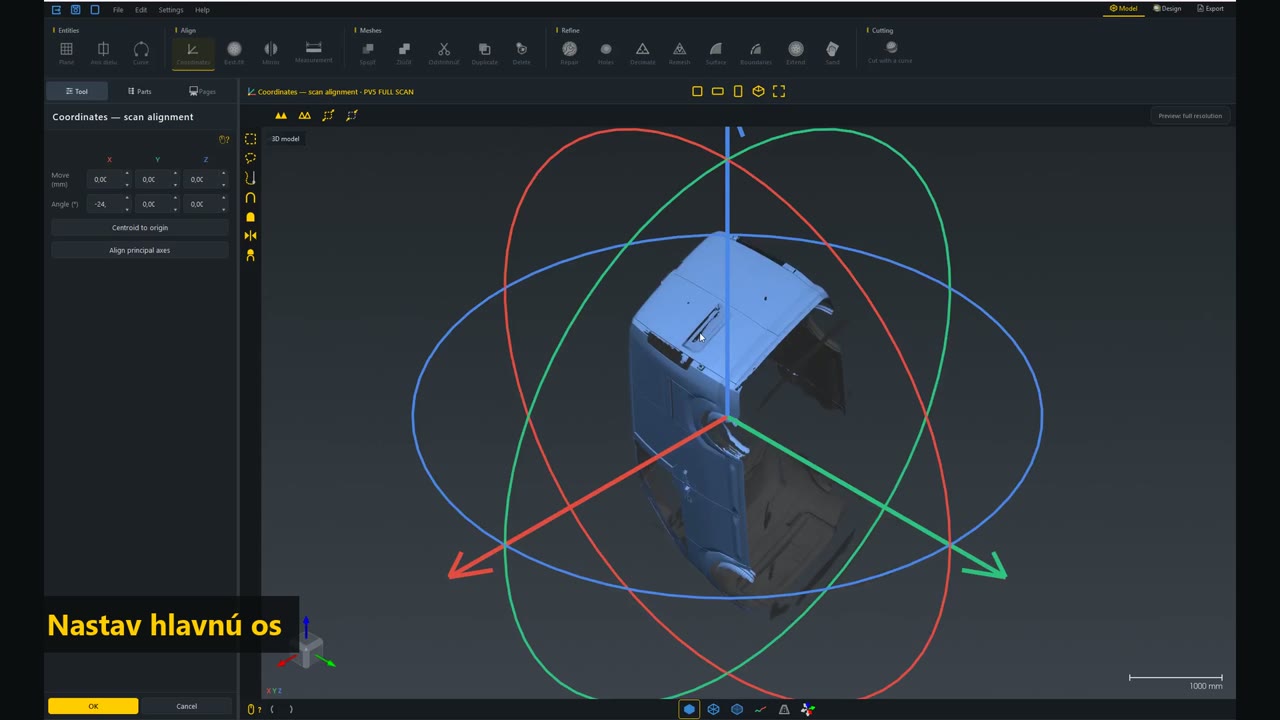
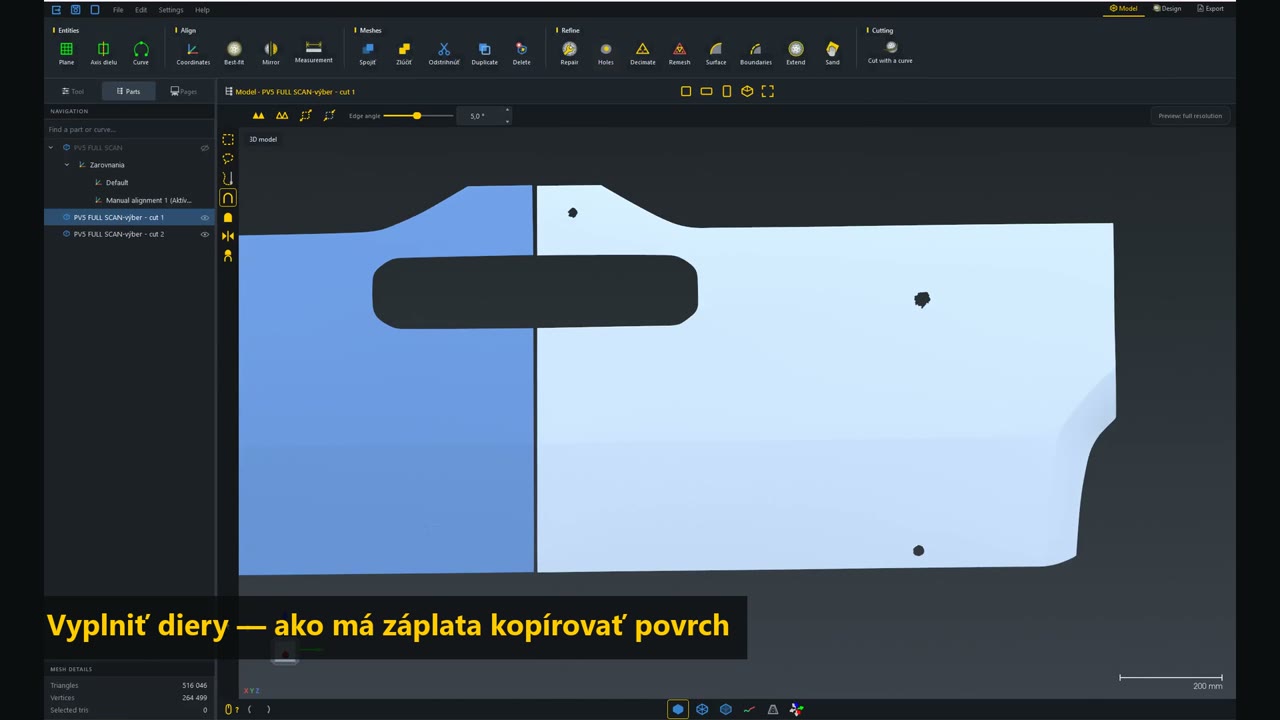
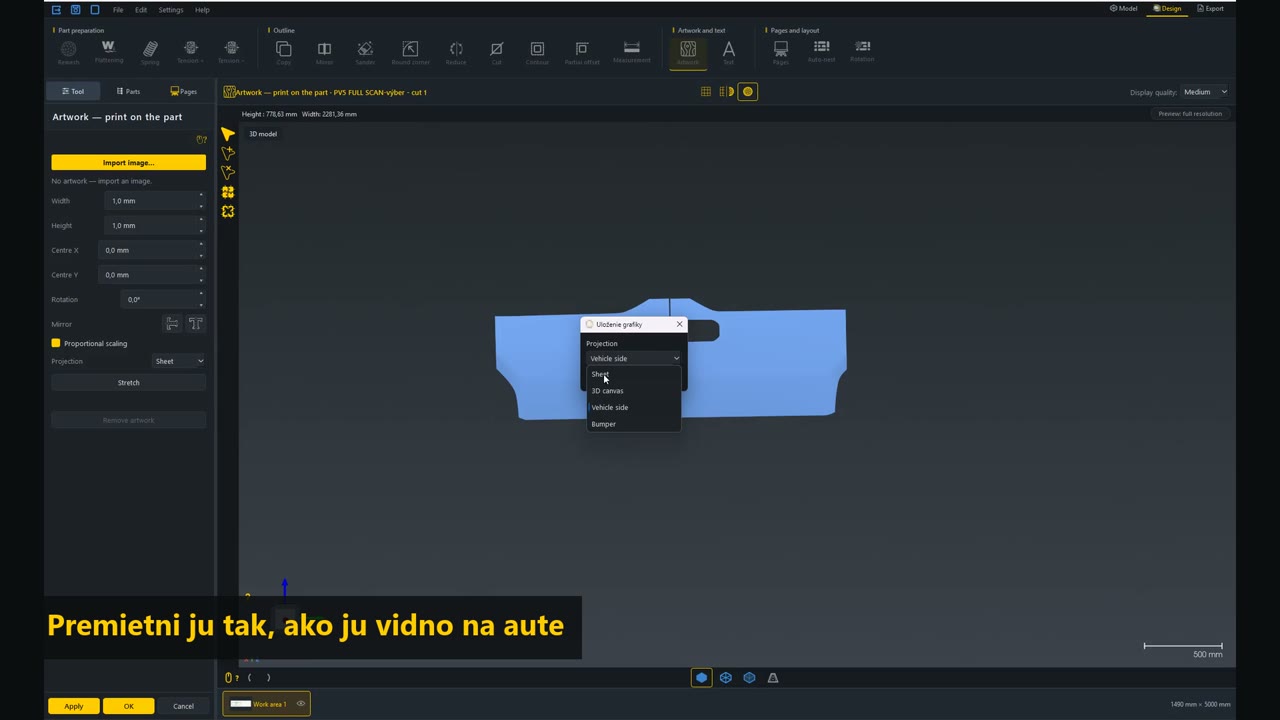
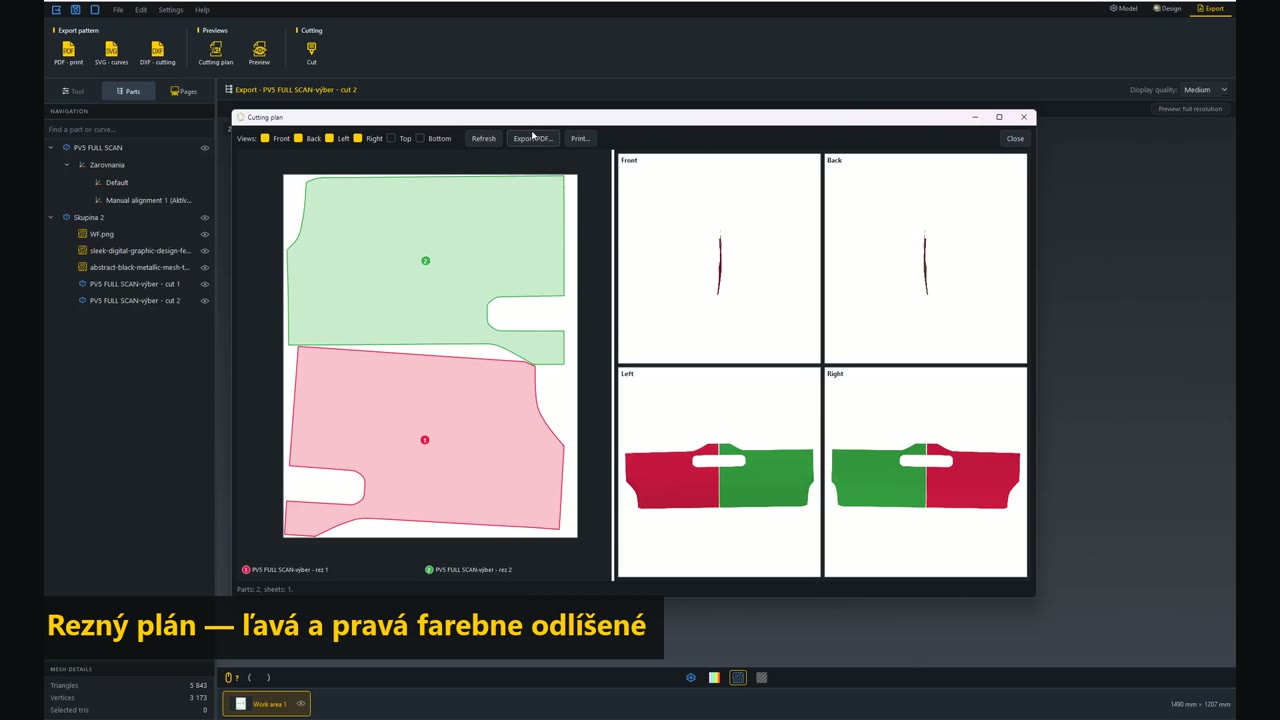
Krátke videá ukazujú postup priamo v programe: od zarovnania skenu cez rez krivkou, opravu siete a sploštenie až po grafiku a rezný plán. Každé video je aj pri kapitole, ktorej sa týka, a klávesa F1 v programe otvorí návod pri nástroji, ktorý máte práve otvorený.


1 Inštalácia a licencia
WrapForge je program pre Windows 10 a 11 (64-bit). Z 3D skenu karosérie, prilby, sedadla alebo iného tvaru vyrobí presný 2D strih pre fóliu, PPF, látku alebo kompozit. Táto kapitola prevedie inštaláciou, aktiváciou licencie a nastaveniami programu.
Čo potrebujete
Rozhoduje veľkosť operačnej pamäte, nie herný výkon grafickej karty. Sken si pri načítaní vypýta 8 až 12-násobok veľkosti svojho súboru v pamäti.
| Zostava | Na čo | Pamäť | Grafika |
|---|---|---|---|
| Základ | Jednotlivé diely (kapota, dvere, blatník, prilba), skeny do 300 MB. | 32 GB | NVIDIA s 8 GB |
| Odporúčame | Bežná dielňa, viac dielov naraz, polovica karosérie, nesting a tlač. | 64 GB | NVIDIA so 16 GB |
| Maximum | Sken celej karosérie 1 až 2 GB bez delenia. | 128 GB | NVIDIA so 16 GB a viac |
Podrobné požiadavky vrátane procesora, disku a monitora sú na stránke wrapforge.sk/poziadavky.html. Integrovaná grafika a počítače s procesorom ARM podporované nie sú. Program potrebuje pripojenie na internet na overenie licencie (HTTPS, port 443).
Inštalácia
- Inštalátor WrapForge-setup.exe dostanete e-mailom od podpory spolu s licenčným kľúčom.
- Spustite ho. Windows sa spýta na súhlas správcu, inštalácia je pre všetkých používateľov počítača.
- Potvrďte licenčné podmienky a ponechajte cieľový priečinok
C:\Program Files\Draftex\WrapForge. - Voľba Vytvoriť ikonu na ploche pridá zástupcu na plochu. Zástupca je aj v ponuke Štart.
- Po dokončení sa program spustí.
Inštalátor priradí programu súbory projektov .wfg: dvojklik na projekt v Prieskumníkovi ho otvorí vo WrapForge.
Aktivácia licencie
Pri prvom spustení program vypýta licenčný kľúč.
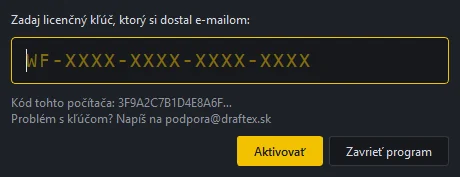
- Zadajte kľúč v tvare
WF-XXXX-XXXX-XXXX-XXXX. Pomlčky a veľké písmená program doplní sám. - Stlačte Aktivovať. Program sa spojí s licenčným serverom a overí kľúč.
- Po úspechu sa ukáže potvrdenie s verziou licencie, počtom počítačov a platnosťou.
Pod poľom je Kód tohto počítača. Pri problémoch ho pošlite podpore, podľa neho vás nájde v evidencii. Kontakt na podporu: podpora@draftex.sk.
Ako licencia funguje
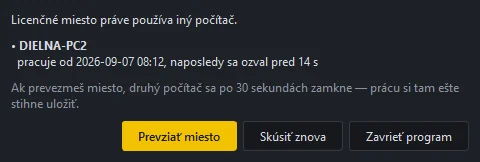
Licencia je plávajúca: kľúč sa dá nainštalovať až na 20 počítačov, ale naraz beží toľko staníc, koľko miest licencia má. Pri spustení si program vezme jedno miesto, pri zatvorení ho vráti. Ak sú všetky miesta obsadené, program ukáže, ktorý počítač miesto drží, a ponúkne Prevziať miesto: druhý počítač sa po 30 sekundách zamkne, prácu si tam ešte stihne uložiť.
Krátky výpadok internetu prácu nepreruší. Program vydrží bez spojenia 15 minút; nad ribbonom sa ukáže žltý pruh s odpočtom a tlačidlom Skúsiť znova. Po uplynutí sa nástroje zamknú, ale ukladanie funguje vždy, rozrobená práca sa nestratí.
Edície
| Edícia | Rozsah |
|---|---|
| Skúšobná | Plná funkčnosť na 7 dní. |
| Lite | Bez exportu do PDF a bez práce s grafikou (potlačou). Strih sa vyváža do DXF a SVG. |
| Standard | Plná funkčnosť. |
| Pro | Plná funkčnosť pre viac staníc. |
Tlačidlá, ktoré edícia nepovoľuje, sú zošedené s tooltipom „Táto funkcia nie je v edícii Lite“.
Práca offline
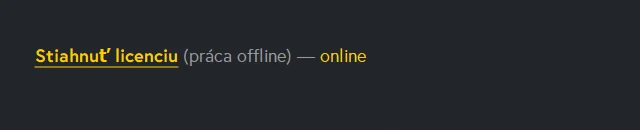
Na stavbe alebo v dielni bez internetu si licenciu vypožičajte: na úvodnej obrazovke kliknite na Stiahnuť licenciu (práca offline). Program musí byť v tej chvíli online. Výpožička platí 7 dní, počas nich sa licenčné miesto neuvoľňuje pre iné počítače. Úvodná obrazovka ukazuje, koľko dní zostáva, pri dvoch a menej dňoch červeno. Po návrate na internet kliknite na Obnoviť licenciu, výpožička sa vráti a miesto sa uvoľní. Po vypršaní výpožičky si program pri ďalšom spustení jednoducho vypýta online miesto.
Správa licencie
Nastavenia → Licencia ukáže číslo licencie, názov produktu, majiteľa, verziu licencie a platnosť.
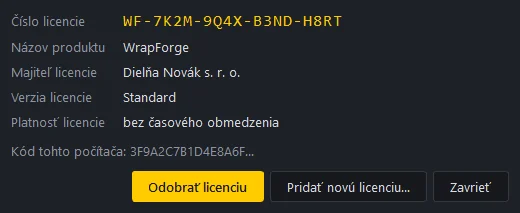
- Pridať novú licenciu… nahradí terajšiu licenciu novou. Miesto na starej ostane obsadené, kým ju neodoberiete.
- Odobrať licenciu uvoľní inštalačné miesto. Pri ďalšom spustení program vypýta kľúč znova. Používa sa pri sťahovaní programu z počítača alebo pri presune na iný.
Aktualizácie
Program pri spustení skontroluje, či je k dispozícii nová verzia. Ak áno, ukáže okno s číslom verzie, zoznamom zmien a veľkosťou sťahovania.
- Aktualizovať teraz stiahne len zmenené súbory (spravidla niekoľko MB), Windows sa spýta na súhlas správcu, program sa poskladá vedľa starej verzie a spustí znova. Stará verzia ostáva funkčná, kým sa nová nedokončí.
- Neskôr aktualizáciu odloží. Ponuka sa zopakuje pri ďalšom spustení.
Ak aktualizácia zlyhá, program pokračuje v starej verzii a skúsi to nabudúce.
Nastavenia programu
Menu Nastavenia má šesť okien.
- Zobrazenie: farba pracovnej plochy a lesk materiálu v 3D pohľade a voľba Zobrazovať nápovedu pri spustení funkcie (bublina s postupom pri otvorení nástroja). Zmeny sa premietajú hneď.
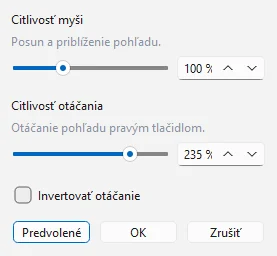
- Ovládanie: Citlivosť myši (posun a priblíženie), Citlivosť otáčania (pravé tlačidlo) a Invertovať otáčanie. Predvolené vráti pôvodné hodnoty.
- Jednotky: Metrické (mm) alebo Palce (in). Prepína zobrazenie rozmerov; hodnoty vo vnútri programu sú vždy v mm.
- Jazyk: Slovenčina (SK) alebo Angličtina (EN). Prepne sa hneď, bez reštartu.
- Licencia: pozri vyššie.
- Zariadenia: rezacie plottery, pozri kapitolu Rezanie do plotra.
Pomoc a podpora
Pomoc → Návod (F1) otvorí tento návod v prehliadači, a to pri nástroji, ktorý máte práve otvorený: z Rezu krivkou napríklad priamo pri videu, ktoré ho ukazuje. Krátke videonávody sú na začiatku návodu a pri kapitolách, ktorých sa týkajú. Pomoc → Podpora ukáže verziu programu a tlačidlo Kontaktovať podporu, ktoré otvorí e-mail na podpora@draftex.sk a adresu dá aj do schránky.
Pri hlásení problému uveďte verziu programu z tohto okna, kód počítača z okna Licencia a priložte projekt .wfg alebo sken, na ktorom problém vzniká.
2 Rozhranie programu
WrapForge má jedno hlavné okno, ktoré sa prepína medzi tromi pracovnými priestormi (stanicami). Každý je jedna fáza práce: najprv sa upraví 3D sken (Model), potom sa z neho urobí 2D strih a doladí sa (Dizajn) a nakoniec sa strih odošle do výroby (Export). Ovládacie prvky sa pri prepnutí vymenia, rozloženie okna ostáva rovnaké.
Úvodná obrazovka
Po spustení sa zobrazí úvodná obrazovka s dvomi vstupmi do práce a so zoznamom naposledy otvorených súborov.
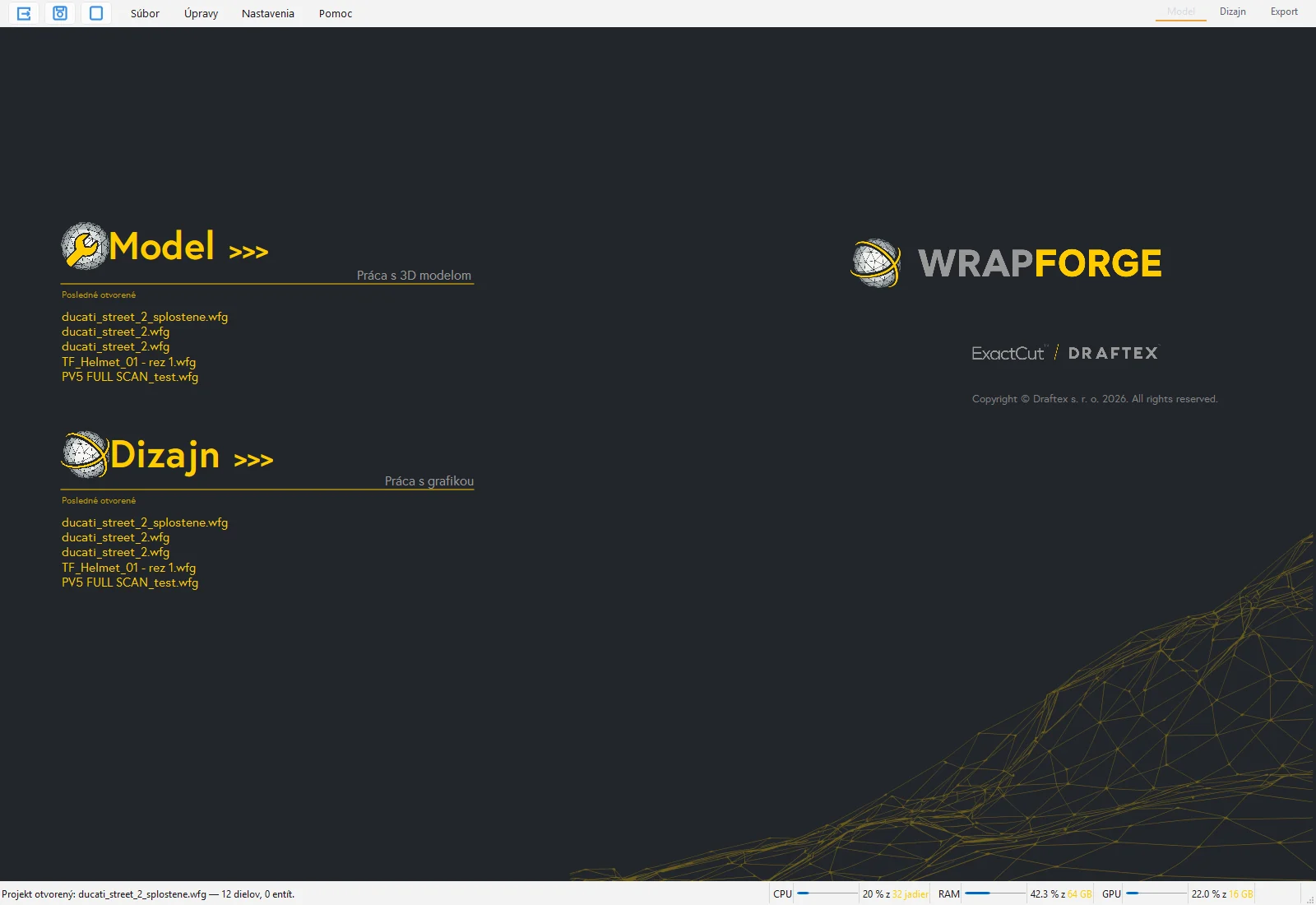
- Model otvorí súbor a prepne do stanice Model (práca s 3D modelom).
- Dizajn otvorí súbor a prepne rovno do stanice Dizajn (práca s 2D strihom a grafikou).
- Pod každým vstupom je zoznam Posledné otvorené. Klik na názov súbor otvorí v danej stanici.
- V spodnom riadku je stav licencie a tlačidlo na stiahnutie licencie pre prácu offline (pozri kapitolu Inštalácia a licencia).
Úvodná obrazovka zmizne po otvorení súboru alebo po stlačení Esc. Znova sa ukáže pri ďalšom spustení programu. Tlačidlo Nová session vľavo hore zavrie všetky diely a nechá prázdnu scénu.
Hlavné okno
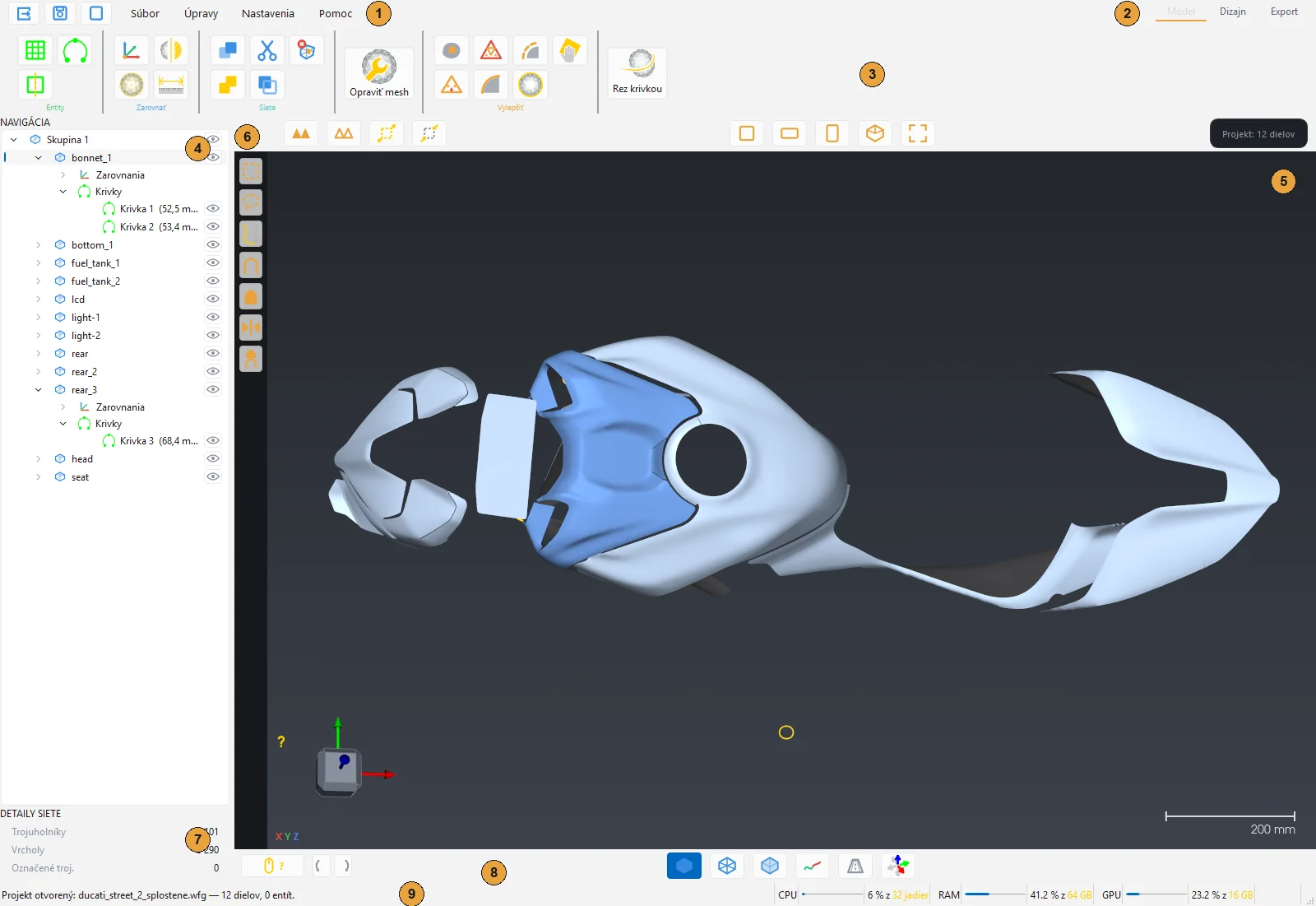
- Menu Súbor, Úpravy, Nastavenia a Pomoc. Vľavo od menu sú tri rýchle tlačidlá: Otvoriť, Uložiť projekt a Nová session.
- Prepínač pracovných priestorov Model, Dizajn, Export vpravo hore. Aktívny je žltý a podčiarknutý.
- Ribbon so skupinami nástrojov aktuálnej stanice. Každá ikona má pod sebou názov a v tooltipe vysvetlenie.
- Záložky ľavého panelu: Nástroj, Diely, Plochy.
- Hľadanie a strom: pole Nájsť diel alebo krivku… a pod ním strom dielov, skupín a entít. Ikona oka prepína viditeľnosť.
- Lišta výberu pri ľavom okraji pracovnej plochy: obdĺžnik, laso, štetec, zakrivená časť, celý diel, invertovať a prepínač Skrz / Len viditeľné. V stanici Dizajn sú tu nástroje uzlov.
- Detaily siete: počet trojuholníkov, vrcholov a označených trojuholníkov vybraného dielu.
- Pracovná plocha: 3D pohľad. V stanici Dizajn sa rozdelí na 2D strih vľavo a 3D model vpravo. Hore vľavo je názov stanice a označeného dielu, v strede pohľady (alebo rozloženie okien) a vpravo počet dielov v projekte.
- Spodná lišta: nápoveda ovládania myši (tlačidlo s otáznikom), otočenie pohľadu o 90° a režimy zobrazenia.
- Stavový riadok: hlásenia programu a vyťaženie procesora, pamäte a grafickej karty.
Tip: Keď neviete, čo tlačidlo robí, podržte nad ním kurzor. Každý panel nástroja má navyše bublinu nápovedy s obrázkami — otvorí ju ikona myši s otáznikom v pravom hornom rohu panelu.
Tri pracovné priestory

| Stanica | Na čo slúži | Skupiny v ribbone |
|---|---|---|
| Model | Úprava 3D skenu: čistenie, oprava chýb, spájanie, zarovnanie, rezanie na diely. | Entity, Zarovnať, Siete, Vylepšiť, Rezanie |
| Dizajn | Príprava siete, sploštenie do 2D, mapa napätia, úprava obrysu, grafika, rozloženie dielov. | Príprava dielu, Obrys, Grafika a text, Plochy a rozloženie |
| Export | Uloženie strihu 1:1 do PDF, SVG alebo DXF, náhľady a rezanie priamo do plotra. | Export strihu, Náhľady, Rezanie |
Bežná práca ide zľava doprava: Model, Dizajn, Export. Medzi stanicami sa dá prepínať kedykoľvek, nič sa tým nestratí.
Ribbon stanice Model

- Entity: Rovina, Os dielu, Krivka.
- Zarovnať: Súradnice, Best-fit, Zrkadliť, Meranie.
- Siete: Spojiť, Zlúčiť, Odstrihnúť, Duplikovať, Zmazať.
- Vylepšiť: Opraviť, Diery, Decimovať, Remesh, Povrch, Hranice, Rozšíriť, Brúsiť.
- Rezanie: Rez krivkou.
Podrobne v kapitole Stanica Model.
Ribbon stanice Dizajn

- Príprava dielu: Remesh, Sploštenie, Pružnosť, Pnutie +, Pnutie −.
- Obrys: Kopírovať, Zrkadliť, Brúska, Zaobliť roh, Redukcia, Rezať, Kontúra, Čiast. kontúra, Meranie.
- Grafika a text: Grafika, Text.
- Plochy a rozloženie: Plochy, Auto-nest, Natočenie.
Podrobne v kapitole Stanica Dizajn.
Ribbon stanice Export

- Export strihu: PDF · tlač, SVG · krivky, DXF · rezanie.
- Náhľady: Rezný plán, Náhľad.
- Rezanie: Rezať — odošle strih priamo do rezacieho plotra.
Podrobne v kapitolách Stanica Export a Rezanie do plotra.
Menu
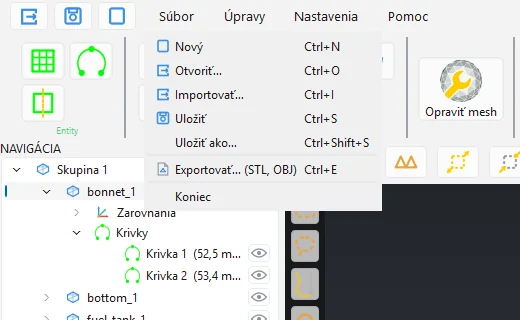
Súbor obsahuje Nový (Ctrl+N), Otvoriť (Ctrl+O), Importovať (Ctrl+I), Uložiť (Ctrl+S), Uložiť ako (Ctrl+Shift+S), Exportovať STL alebo OBJ (Ctrl+E) a Koniec. Rozdiel medzi Otvoriť a Importovať je v tom, že Importovať ponúka navyše krivky IGES a nezatvára už otvorené diely.
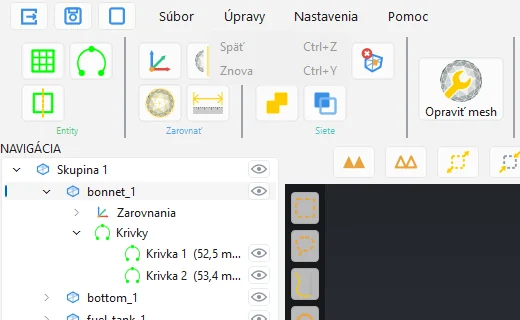
Úpravy má Späť (Ctrl+Z) a Znova (Ctrl+Y). V názve položky je vždy napísané, ktorý krok sa vráti a koľko krokov ešte ostáva.
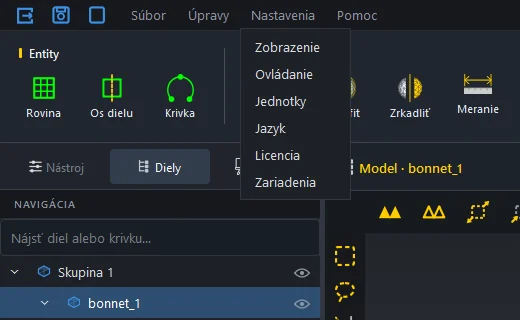
Nastavenia otvára okná Zobrazenie, Ovládanie, Jednotky, Jazyk, Licencia a Zariadenia (rezacie plottery). Popis je v kapitolách Inštalácia a licencia, Ovládanie a Rezanie do plotra.
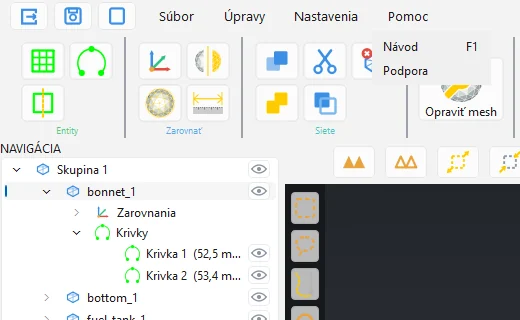
Pomoc obsahuje Návod (F1), ktorý otvorí tento návod v prehliadači, a Podpora s verziou programu a kontaktom na podporu.
Ľavý panel: Nástroj, Diely, Plochy
Ľavý panel má tri záložky. Prepínajú sa kedykoľvek, aj počas otvoreného nástroja.
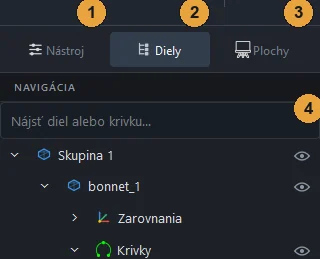
- Nástroj ukáže panel práve spusteného nástroja. Kým nie je žiadny spustený, záložka je neaktívna.
- Diely je strom projektu (predvolená záložka).
- Plochy je prehliadač pracovných plôch, teda strán výkresu. Podrobne v kapitole Stanica Dizajn.
- Hľadanie: napíšte časť názvu a strom nechá len diely a krivky, ktoré mu zodpovedajú. Prázdne pole zobrazenie vráti.
Strom Diely
V strome je každý otvorený diel ako samostatná vrstva. Diely sa dajú zoskupiť do skupín, pod dielom sa objavia jeho entity (krivky, roviny, osi, merania) a pri grafike aj vrstvy obrázkov.
- Klik označí diel. Označený diel je ten, s ktorým nástroje pracujú.
- Ctrl+klik označí viac dielov naraz (napríklad pre Spojiť, Zlúčiť alebo hromadné sploštenie).
- Ikona oka skryje alebo ukáže diel. Skryté diely nástroje ignorujú a neexportujú sa.
- F2 premenuje diel, Delete ho zmaže.
- Ťahaním sa mení poradie a diel sa dá presunúť do skupiny.
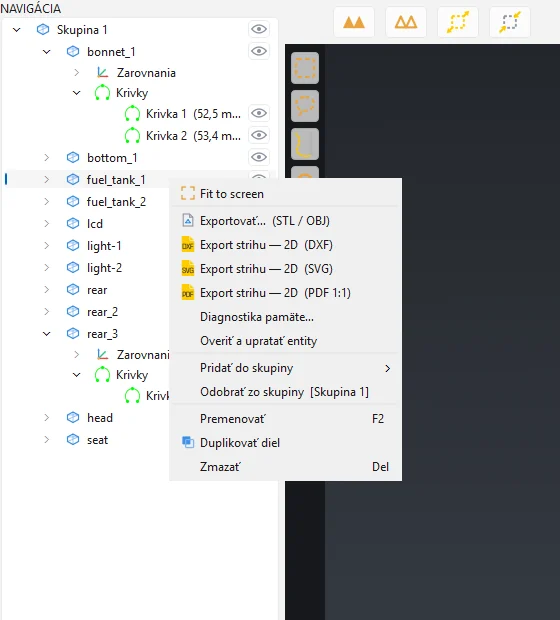
- Pravý klik otvorí kontextové menu: Fit to screen, Exportovať (STL/OBJ), Export strihu 2D (DXF, SVG, PDF 1:1), Diagnostika pamäte, Overiť a upratať entity, Vytvoriť skupinu.
Pod stromom sú Detaily siete: počet trojuholníkov a vrcholov vybraného dielu a počet práve označených trojuholníkov.
Panel nástroja
Väčšina nástrojov sa po kliknutí otvorí ako panel v záložke Nástroj. Kým je panel otvorený, ribbon je stlmený a nedá sa spustiť iný nástroj.
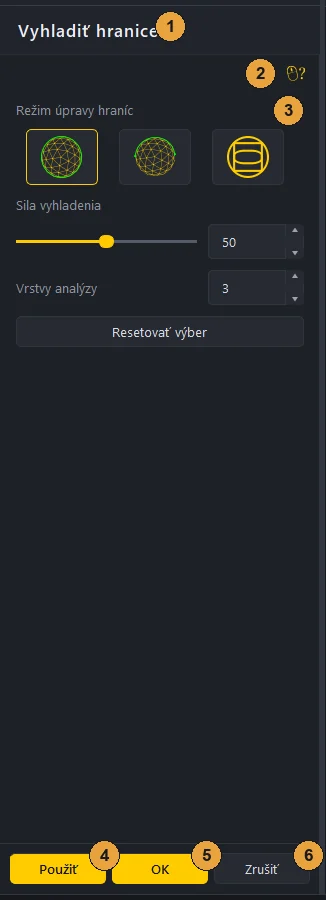
- Nadpis s názvom nástroja. Ťahom za nadpis sa panel odopne do samostatného okna.
- Nápoveda: ikona myši s otáznikom otvorí bublinu s postupom (pozri nižšie).
- Nastavenia nástroja: posuvníky, hodnoty v mm, prepínače.
- Použiť vykoná funkciu s aktuálnymi nastaveniami. Dá sa stlačiť viackrát, napríklad s inou hodnotou.
- OK uloží výsledok a panel zavrie. Ak ste ešte nestlačili Použiť, OK funkciu vykoná raz.
- Zrušiť vráti diel do stavu pred otvorením panelu a panel zavrie.
Počas otvoreného nástroja sa dá prepnúť na záložku Diely (napríklad skryť iné diely) a potom sa vrátiť na Nástroj — panel medzitým beží ďalej.
Poznámka: OK nikdy nespúšťa funkciu druhýkrát. Keď ste už stlačili Použiť, OK iba potvrdí, čo vidíte v okne.
Bublina nápovedy
Každý nástroj má vlastnú nápovedu s obrázkami: čo sa klikom stane, čo znamenajú jeho nastavenia a ako sa práca ukončí.
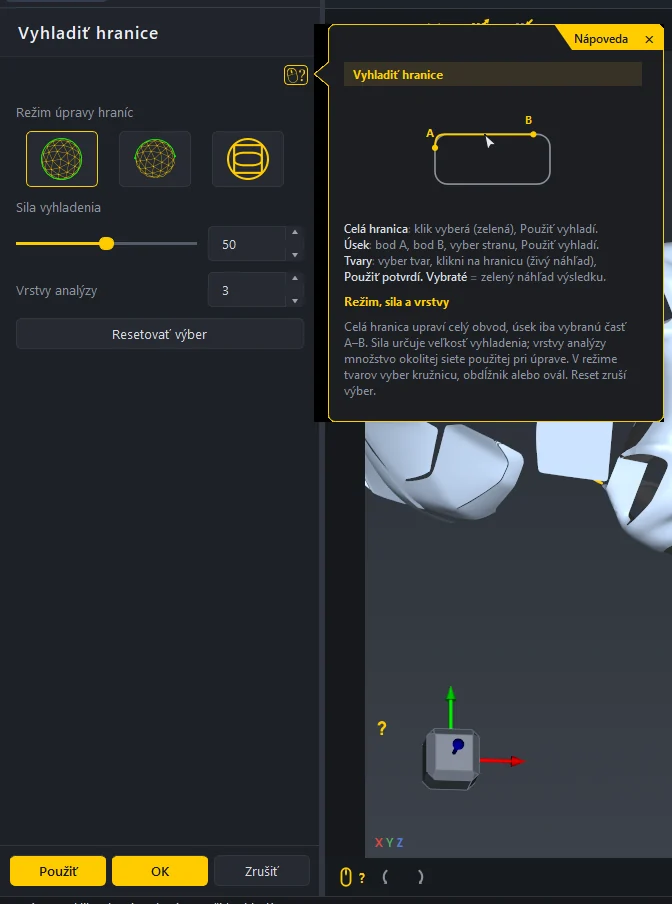
- Bublina sa otvorí sama pri spustení nástroja a zatvorí sa krížikom alebo klikom do scény.
- Znova ju otvorí ikona myši s otáznikom v pravom hornom rohu panelu.
- Automatické otváranie sa dá vypnúť v Nastavenia → Zobrazenie, voľba Zobrazovať nápovedu pri spustení funkcie. Ikona v paneli ostáva funkčná aj po vypnutí.
Lišty pracovnej plochy
Hlavička pracovnej plochy (nad 3D pohľadom) vľavo pripomína, v ktorej stanici ste a ktorý diel je označený. V strede sú v stanici Model pohľady Spredu, Zboku, Zhora, Izometricky a Na celý diel, v stanici Dizajn prepínače rozloženia (len 2D, 2D aj 3D, len 3D). Vpravo je počet dielov projektu a v staniciach Dizajn a Export výber Kvalita zobrazenia.
Riadok výberu pod hlavičkou (stanica Model): Označiť všetko, Odznačiť výber, Rozšíriť výber (+) a Zúžiť výber od okraja (−). Keď zapnete štetec alebo označovanie zakrivenej časti, pribudne k nim posuvník Veľkosť štetca, respektíve Uhol hrany.
Spodná lišta: tlačidlo s otáznikom otvorí prehľad ovládania myši, vedľa sú tlačidlá otočenia pohľadu o 90° doľava a doprava. Vpravo sú režimy 3D zobrazenia (tieňovaný, drôtový, transparentný), v stanici Model aj Kontrola krivosti, Perspektíva a Gumball. V stanici Dizajn sú vľavo od nich režimy 2D okna.
Lišta plôch (stanica Dizajn a Export) je úplne dole pod 2D oknom: jedna dlaždica na každú pracovnú plochu s ikonou oka a vpravo rozmer materiálu.
Stavový riadok úplne dole vypisuje, čo program práve urobil alebo čo od vás čaká. Pri dlhších výpočtoch beží v okne tenký pásik s tlačidlom Ukončiť. Vpravo je vyťaženie procesora, pamäte a grafickej karty. Pri veľkých skenoch sledujte pamäť: keď sa blíži k plnej, zavrite diely, ktoré nepotrebujete.
Kvalita zobrazenia
V staniciach Dizajn a Export je vpravo hore výber Kvalita zobrazenia: Nízka, Stredná, Vysoká, Realistická. Mení rozlíšenie náhľadu grafiky (potlače) na dieloch — od 1024 do 4096 px. Nižšia kvalita uvoľní výkon a pamäť pri veľkom počte obrázkov, na export tlače nemá vplyv. Nízka kvalita navyše vypne vyhladzovanie hrán.
3 Ovládanie myšou a klávesnicou
WrapForge sa ovláda ako bežný 3D program, s jednou dôležitou výnimkou: pohľad sa otáča pravým tlačidlom myši. Ľavé tlačidlo je vyhradené nástrojom (klikanie bodov, kreslenie kriviek, ťahanie štetca), takže nikdy nechtiac nepootočí model.
Myš v 3D pohľade
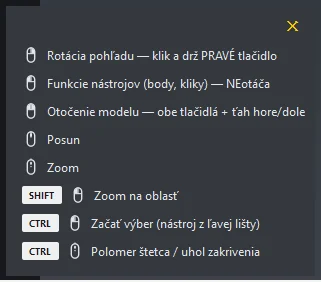
| Gesto | Čo robí |
|---|---|
| Pravé tlačidlo a ťah | Otáčanie pohľadu okolo modelu. |
| Ľavé tlačidlo | Funkcie nástrojov (body, kliky, ťahy). Pohľad neotáča. |
| Ľavé + pravé a ťah hore/dole | Otočenie modelu okolo osi pohľadu. |
| Stredné tlačidlo (koliesko) a ťah | Posun pohľadu. |
| Koliesko | Priblíženie a oddialenie smerom ku kurzoru. |
| Shift + ľavé tlačidlo | Priblíženie na vybranú oblasť. |
| Ctrl + ľavé tlačidlo | Začne výber nástrojom z ľavej lišty. |
| Ctrl + koliesko | Mení polomer štetca alebo uhol zakrivenia. |
Ten istý prehľad je vždy poruke: kliknite na tlačidlo s otáznikom vľavo v spodnej lište.
Tip: V menu Nastavenia → Ovládanie sa dá nastaviť citlivosť myši a otáčania a invertovať smer otáčania. Tlačidlo Predvolené vráti pôvodné hodnoty.
Pohľady a orientácia
- Tlačidlá Spredu, Zboku, Zhora, Izometricky v hlavičke pracovnej plochy nastavia pohľad na štandardné smery. Na celý diel priblíži na označený diel.
- Kocka s osami vľavo dole ukazuje orientáciu. Kliknutím na jej stenu sa pohľad natočí kolmo na ňu.
- Tlačidlá v spodnej lište otáčajú pohľad o 90° doľava alebo doprava.
- Perspektíva v spodnej lište prepína medzi perspektívnym a rovnobežným premietaním. Pri meraní a porovnávaní tvarov je rovnobežné presnejšie.
Výber trojuholníkov
Väčšina nástrojov v stanici Model pracuje s výberom: označenou časťou povrchu. Označené trojuholníky sú žlté. Výber sa robí nástrojmi z ľavej lišty a vždy sa začína s podržaným Ctrl, aby sa neplietol s prácou nástroja.
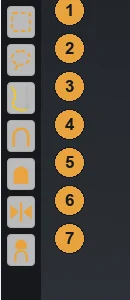
- Výber obdĺžnikom: ťahajte rámik v okne.
- Výber lasom: obkreslite oblasť voľnou čiarou.
- Výber štetcom: ťahajte po povrchu. Veľkosť štetca nastavíte posuvníkom nad pracovnou plochou alebo cez Ctrl + koliesko.
- Označiť zakrivenú časť: klik na plochu; výber rastie od miesta kliknutia a zastaví sa na hranách, kde sa povrch zalomí ostrejšie než nastavený Uhol hrany.
- Označiť celý diel: Ctrl + klik na diel.
- Invertovať výber: označené sa odznačí a naopak.
- Skrz / Len viditeľné: zapnuté vyberá aj trojuholníky za povrchom (napríklad vnútornú stranu skenu), vypnuté len to, čo je vidieť. Platí pre obdĺžnik a laso.
V riadku nad pracovnou plochou sú k tomu Označiť všetko (celý súvislý kus pod výberom), Odznačiť výber, Rozšíriť výber (+) o približne 5 mm a Zúžiť výber od okraja (−) o približne 5 mm. Skrz je po spustení vypnuté.
Keď zapnete štetec, pribudne k nim posuvník Veľkosť štetca v mm; pri zakrivenej časti posuvník Uhol hrany v stupňoch. Obe hodnoty sa dajú meniť aj cez Ctrl + koliesko priamo v okne.
Pri štetci a zakrivenej časti Ctrl+Shift z výberu uberá. Pri štetci klik a ďalší klik s podržaným Ctrl urobí rovnú čiaru.
Pozor: Pri hustom skene s viacerými vrstvami (napríklad naskenovaný plech aj s vnútornou stranou) vyberajte s vypnutým Skrz, inak sa označí aj zadná strana a vymaže sa alebo odstrihne viac, než ste chceli.
Gumball
Gumball v spodnej lište stanice Model zapne úchopy na posun a otáčanie označených dielov vo všetkých osiach. Šípky posúvajú po osi, oblúky otáčajú, stred posúva voľne, Ctrl počas ťahu krokuje po 5 mm alebo 5°. Používa sa pri ručnom zarovnaní dielov. Nástroj Grafika v stanici Dizajn má vlastný gumball na umiestnenie obrázka.
Myš v 2D okne (stanica Dizajn)
V 2D okne so strihom sa pohľad neotáča, len posúva (stredné tlačidlo alebo pravé tlačidlo) a približuje (koliesko). Ľavé tlačidlo slúži nástrojom:
- Klik na diel ho označí, ťah ho posunie, žlté šípky v rohoch ho otočia.
- Ctrl + klik pridá alebo odoberie diel z výberu, rámik po prázdnej ploche označí viac dielov.
- V editore uzlov klik označí uzol, ťah ho posunie, rámik označí viac uzlov a ťahadlá ohýbajú krivku.
- Žltý delič medzi 2D a 3D oknom sa dá ťahať a mení pomer okien.
- Ctrl+C skopíruje obrys označeného dielu, H a V spustia jeho zrkadlenie (pozri kapitolu Stanica Dizajn).
- Pod 2D oknom je lišta pracovných plôch: klik na dlaždicu preskočí na danú plochu, ikona oka ju aj s obsahom skryje.
Klávesové skratky
| Skratka | Funkcia |
|---|---|
| Ctrl+N | Nový (zavrie všetky diely) |
| Ctrl+O | Otvoriť |
| Ctrl+I | Importovať |
| Ctrl+S | Uložiť projekt |
| Ctrl+Shift+S | Uložiť ako |
| Ctrl+E | Exportovať diel (STL, OBJ) |
| Ctrl+Z | Späť |
| Ctrl+Y, Ctrl+Shift+Z | Znova |
| Ctrl+C | Kopírovať obrys (stanica Dizajn) |
| H, V | Zrkadliť obrys vodorovne alebo zvisle (stanica Dizajn) |
| F1 | Návod |
| F2 | Premenovať diel v strome |
| Delete | Zmazať diel v strome, označené trojuholníky, vybrané uzly alebo body krivky |
| Enter | Dokončiť rez (nástroj Rezať) |
| Esc | Zrušiť nástroj, gesto alebo výber |
Späť a Znova
Každý zásah do siete, strihu alebo polohy dielu je krok, ktorý sa dá vrátiť cez Ctrl+Z. Menu Úpravy ukazuje, čo presne sa vráti a koľko krokov ostáva. Počas bežiaceho výpočtu sa krok späť vrátiť nedá, program to oznámi v stavovom riadku.
Poznámka: Krok späť pri veľkých skenoch drží kópiu siete v pamäti. Ak pamäť dochádza, uložte projekt a diely, s ktorými ste skončili, zavrite.
4 Stanica Model
V stanici Model sa sken pripraví na sploštenie: odstránia sa chyby a nečistoty skenu, spoja sa viaceré skeny, diel sa zarovná a rozreže na kusy, ktoré sa dajú rozvinúť do roviny. Všetky nástroje tejto stanice pracujú s 3D sieťou trojuholníkov.
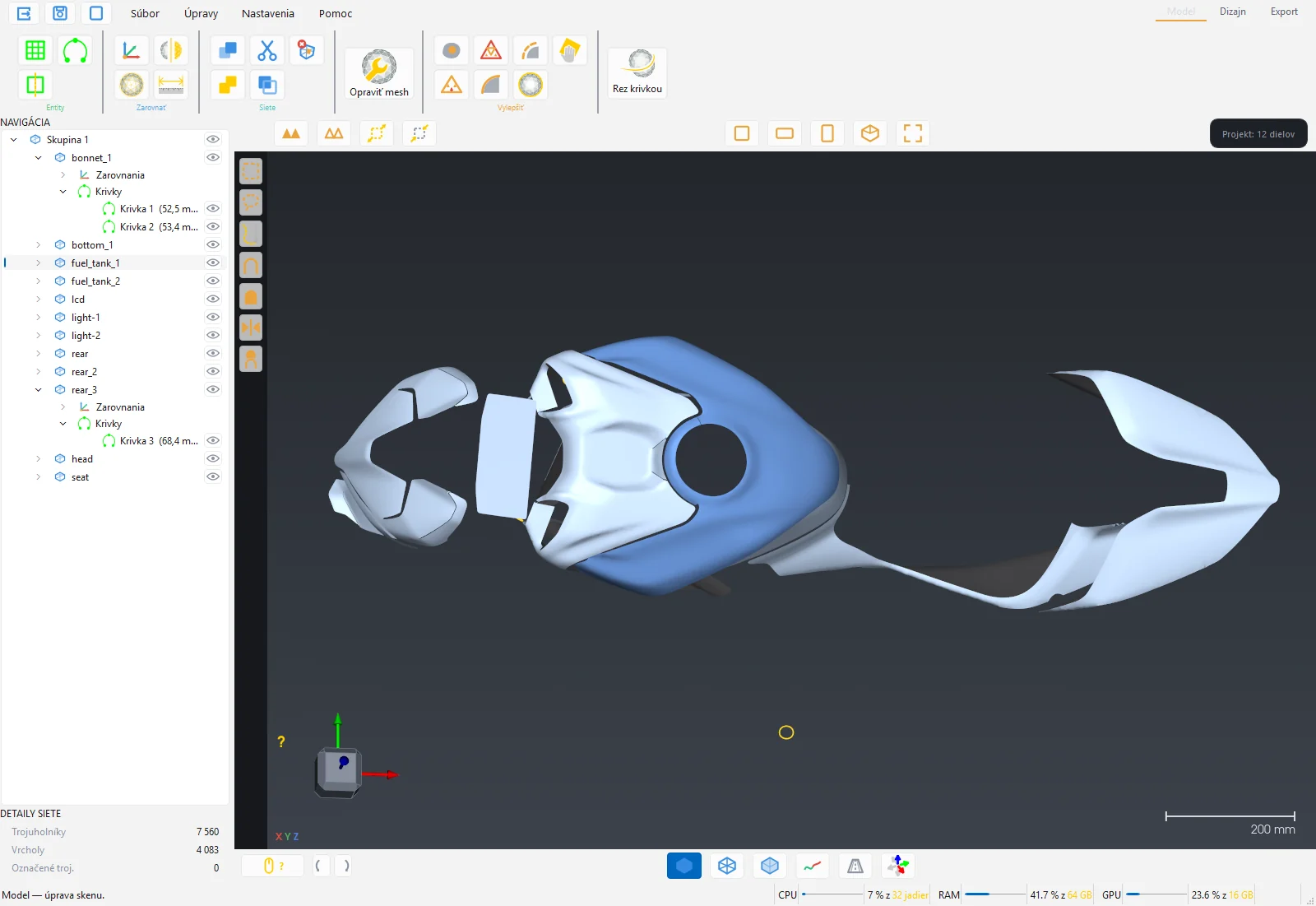
Otvorenie skenu
Súbor → Otvoriť (Ctrl+O) otvorí 3D sieť vo formáte STL, OBJ alebo PLY, projekt .wfg alebo rezací súbor DXF a SVG. Súbor → Importovať (Ctrl+I) pridá súbor k už otvoreným dielom a navyše prijme krivky IGES. Načítanie veľkého skenu trvá niekoľko sekúnd až minút podľa veľkosti; priebeh ukazuje okno s pásikom.
Po načítaní sa diel objaví v strome Navigácia a v 3D pohľade. Pod stromom vidíte počet trojuholníkov a vrcholov.
Tip: Skeny ukladajte na lokálny SSD disk, nie na sieťový. Sken celej karosérie s 2 GB potrebuje pri načítaní 20 až 30 GB pamäte.
Typický postup
- Opraviť: odstrániť hroty, ostrovčeky, malé diery a ďalšie chyby skenu.
- Diery: zaplátať väčšie otvory, ktoré sken nezachytil.
- Voliteľne Zlúčiť viac skenov toho istého dielu alebo Best-fit na referenčný diel.
- Rez krivkou: rozdeliť diel na kusy podľa toho, kde bude šev fólie alebo látky.
- Prepnúť do stanice Dizajn.
Ostatné nástroje (vyhladenie, decimácia, brúsenie, zrkadlenie, meranie) sa používajú podľa potreby.
Skupina Entity
Entity sú pomocné objekty pod dielom v strome: roviny, osi a krivky. Používajú sa na zrkadlenie, zarovnanie, na značenie v strihu a na export do CAD.
Rovina
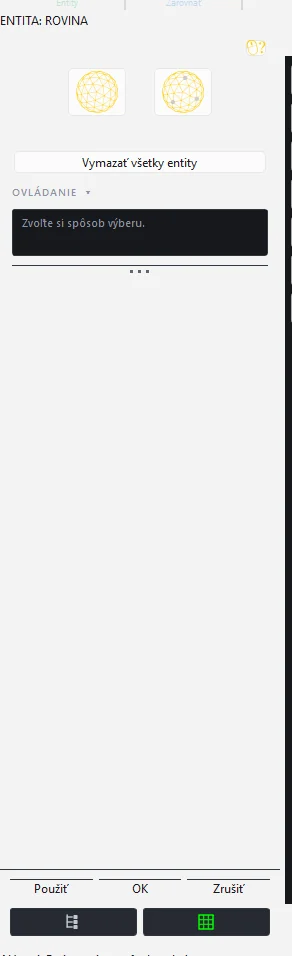
Rovina preložená bodmi alebo plochou na diele. Slúži ako os zrkadlenia alebo ako značiaca čiara v strihu (stopa roviny sa po sploštení objaví ako žltá krivka).
- Režim Plocha: podržte Ctrl a vyznačte oblasť (obdĺžnik, laso alebo štetec). Po pustení Ctrl vznikne rovina preložená označenou plochou.
- Režim Body: Ctrl+klikajte aspoň 3 body na povrchu. Tabuľka ukazuje súradnice a odchýlku každého bodu, Vymazať označené body ich odstráni.
- Po vzniku roviny sa objavia Parametre: Dĺžka, Šírka, Rotácia, Posun X, Posun Y a Otočiť normálu. Rovina sa dá upraviť aj ťahaním gizma v 3D.
- Použiť potvrdí rovinu a nechá režim zapnutý pre ďalšiu. OK uloží všetky roviny pod diel, Zrušiť zahodí všetky vytvorené počas tohto otvorenia.
Rovinu neskôr upravíte dvojklikom na ňu v strome.
Os dielu
Priamka najmenších štvorcov cez stredy označených rovín (aspoň dvoch). V zozname zaškrtnite roviny a stlačte Použiť. Os sa otvorí do editácie s gizmom: šípky posúvajú, krúžok otáča, bodky menia rozmer.
Krivka
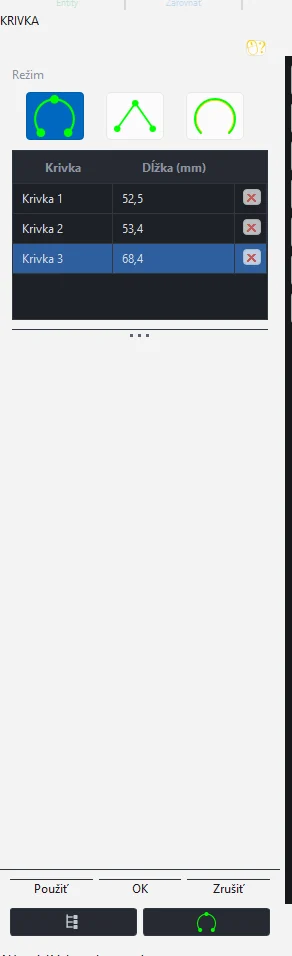
Krivky nakreslené na povrchu sa po sploštení objavia v strihu ako značiace krivky (žlté, do exportu idú do vrstvy KRIVKY) a dajú sa exportovať do IGES.
- Spline: hladká krivka cez klikané body. Dvojklik urobí roh (pevný bod), Esc sa vráti na posledný roh.
- Polyline: lomená čiara cez klikané body.
- Vytiahnuť hranice: krivky z hraníc siete. Klik na zelenú hranicu ju vyberie.
- Použiť uloží rozkreslenú krivku do tabuľky (min. 2 body), OK zapíše všetky krivky pod diel do uzla Krivky. Tabuľka ukazuje dĺžku každej krivky, ✕ ju odstráni.
Skupina Zarovnať
Súradnice
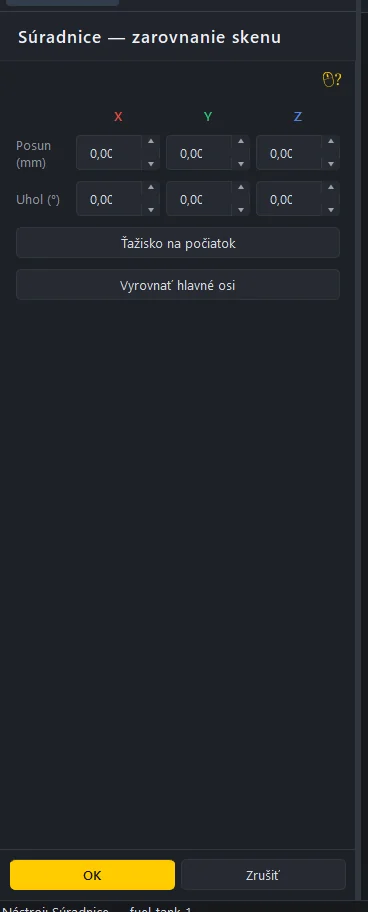
Zarovnanie skenu voči súradnicovému systému. Ťahajte šípky (posun v osi) a kružnice (rotácia okolo osi) v 3D alebo zadajte Posun a Uhol priamo pre X, Y, Z. Ťažisko na počiatok presunie stred skenu do bodu 0,0,0. Vyrovnať hlavné osi natočí sken podľa jeho hlavných smerov. Obe tlačidlá len predvyplnia hodnoty, zapíše ich až OK. Panel nemá Použiť, aby sa zarovnanie nesčítalo dvakrát. Pri skupine sa zarovnajú všetci členovia.
Best fit
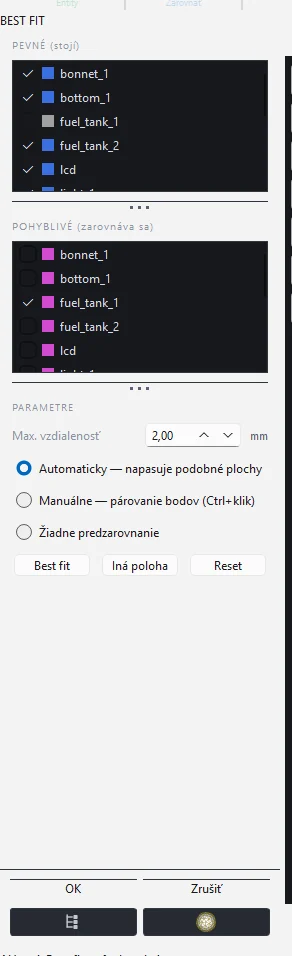
Priloží jeden diel na druhý, napríklad nový sken na referenčný alebo ľavý blatník na zrkadlený pravý. V scéne musia byť aspoň dva diely.
- V zozname Pevné (stojí) zaškrtnite diel, ktorý sa nehýbe. V zozname Pohyblivé (zarovnáva sa) je vždy práve jeden diel.
- Max. vzdialenosť (predvolene 2 mm) určuje, do akej vzdialenosti sa body oboch dielov považujú za ten istý povrch.
- Predzarovnanie: Automaticky napasuje podobné plochy samo. Manuálne vyžaduje párovanie bodov: Ctrl+klik bod na pohyblivom diele, potom na pevnom, aspoň 3 až 4 páry. Žiadne začne z aktuálnej polohy.
- Stlačte Best fit. Panel vypíše odchýlku a percento zhody. Ak automatika trafila zle (napríklad opačný koniec vozidla), Iná poloha prepne na ďalšieho kandidáta. Reset vynuluje.
- OK zapíše polohu do siete.
Zrkadliť
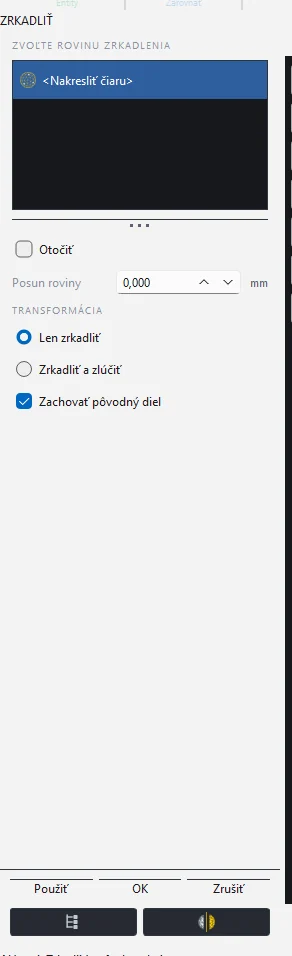
Zrkadlový obraz dielu cez rovinu, napríklad pravý blatník z ľavého.
- V zozname vyberte rovinu zrkadlenia: Nakresliť čiaru (podržte Ctrl, klik bod A, klik bod B v 3D), existujúcu rovinnú entitu dielu alebo rovinu skupiny (zrkadlí sa celá skupina).
- Otočiť vymení stranu roviny, Posun roviny ju posunie v mm.
- Len zrkadliť vytvorí zrkadlový obraz celého dielu. Zrkadliť a zlúčiť vezme polovicu dielu v smere normály a doplní ju jej zrkadlom (symetrizácia).
- Zachovať pôvodný diel nechá originál a pridá vrstvu s príponou „-zrkadlo“.
- Použiť zrkadlí a rovinu spotrebuje (na ďalšie zrkadlenie treba novú), OK zavrie.
Meranie
Vzdialenosť dvoch bodov na povrchu: Ctrl+klik bod A, Ctrl+klik bod B. Kóta sa zapíše do tabuľky s hodnotou 3D vzdialenosti a zložkami X, Y, Z. OK uloží kóty pod diel do uzla Merania, Zrušiť ich zahodí.
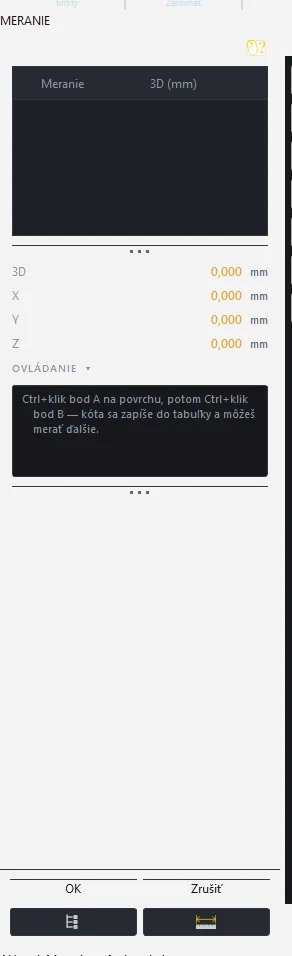
Skupina Siete
Nástroje pre viac dielov a pre prácu s výberom trojuholníkov. Označenie viacerých dielov: Ctrl+klik v strome.
- Spojiť: zvarí siete označených dielov (aspoň dvoch) do jednej novej vrstvy „spojené“. Originály ostávajú.
- Zlúčiť (Merge): označené diely natrvalo spojí do jednej siete a opraví ju. Pri dieloch, ktoré ležia na sebe (kusy z jednej siete), sa výsledok urobí hneď. Pri prekrývajúcich sa skenoch sa otvorí panel Zlúčiť skeny, pozri nižšie.
- Odstrihnúť: z označených trojuholníkov spraví novú vrstvu s príponou „-odstrih“ a z dielu ich odstráni.
- Duplikovať: z označených trojuholníkov spraví novú vrstvu „-výber“, pôvodný diel ostane celý.
- Zmazať: odstráni označené trojuholníky zo siete.
Zlúčiť skeny
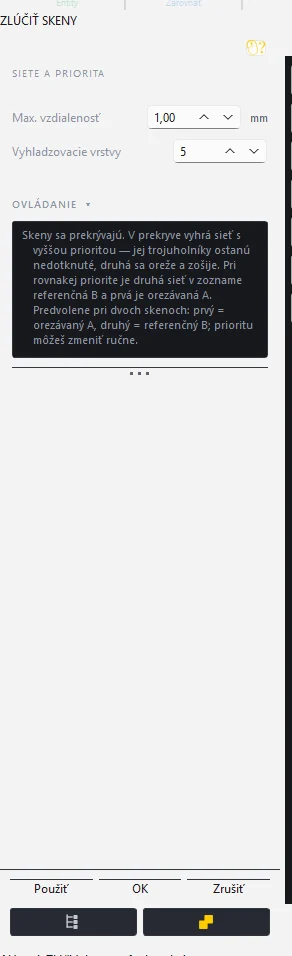
Keď dva skeny toho istého dielu z rôznych strán majú spoločný prekryv, panel ich zošije do jednej siete. V prekryve vyhrá sieť s vyššou prioritou (Nízka, Normálna, Vysoká): jej trojuholníky ostanú nedotknuté, druhá sa oreže a zošije. Predvolene je prvý diel orezávaný a druhý referenčný.
- Max. vzdialenosť: do akej vzdialenosti sa dva povrchy považujú za ten istý povrch. Čo je ďalej, ostane samostatné.
- Vyhladzovacie vrstvy: koľko vencov okolo švu sa vyhladí, aby na šve neostal schod.
- Panel po otvorení vypíše percento prekryvu a odstup povrchov a navrhne vzdialenosť. Pri veľkom odstupe najprv urobte Best fit.
- OK zlúči, výsledok je nová vrstva, originály zaniknú. Jeden krok Späť vráti všetko.
Opraviť (oprava siete)
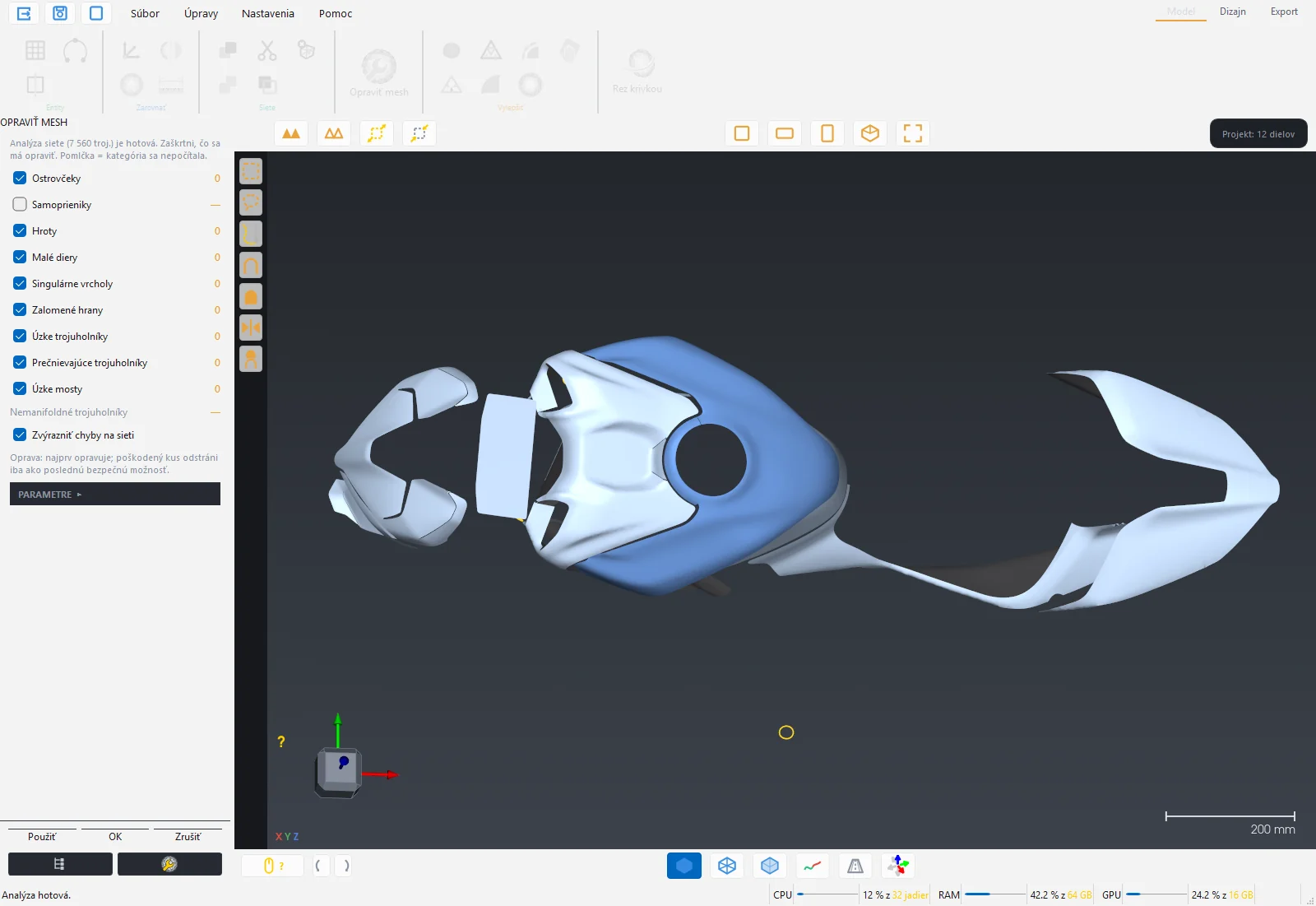
Prvé tlačidlo skupiny Vylepšiť. Program chyby nájde a vy rozhodnete, čo sa opraví. Ak je na diele označená časť, opravuje sa len ona, inak celý diel.
| Kategória | Čo to je |
|---|---|
| Ostrovčeky | Odlietnuté malé kusy skenu mimo dielu. |
| Samoprieniky | Miesta, kde sieť prechádza sama cez seba. Výpočtovo drahé, kým je políčko vypnuté, kategória sa nepočíta. |
| Hroty | Osamotené vytiahnuté vrcholy, šum skenu. |
| Malé diery | Drobné neuzavreté otvory. |
| Singulárne vrcholy | Vrcholy, ktoré držia dva kusy len jedným bodom. |
| Zalomené hrany | Ostré zlomy nad zadaným uhlom. |
| Úzke trojuholníky | Ihlovité plôšky, ktoré kazia výpočet. |
| Prečnievajúce trojuholníky | Plôšky vyčnievajúce mimo povrchu. |
| Úzke mosty | Tenké spojky medzi dvoma inak oddelenými plochami. |
- Po otvorení prebehne analýza a pri každej kategórii sa ukáže počet. Zvýrazniť chyby na sieti ich vyfarbí červenou priamo na diele.
- Zaškrtnite, čo sa má opraviť. Predvolene je zaškrtnuté všetko okrem samoprienikov.
- Sekcia Parametre ukrýva prahy: veľkosť ostrovčeka, úroveň hrotov, uhol zalomenia, šírku mostov a maximálnu veľkosť diery. Tlačidlo Náhľad prepočíta počty s novými prahmi.
- Použiť opraví a hneď spustí kontrolnú analýzu. OK uloží a vypíše, čo ostalo neopravené. Zrušiť vráti pôvodnú sieť.
Poznámka: Oprava najprv opravuje, poškodený kus odstráni iba ako poslednú bezpečnú možnosť. Pri sieti bez chýb OK nič nemení.
Skupina Vylepšiť
Diery (vyplniť diery)
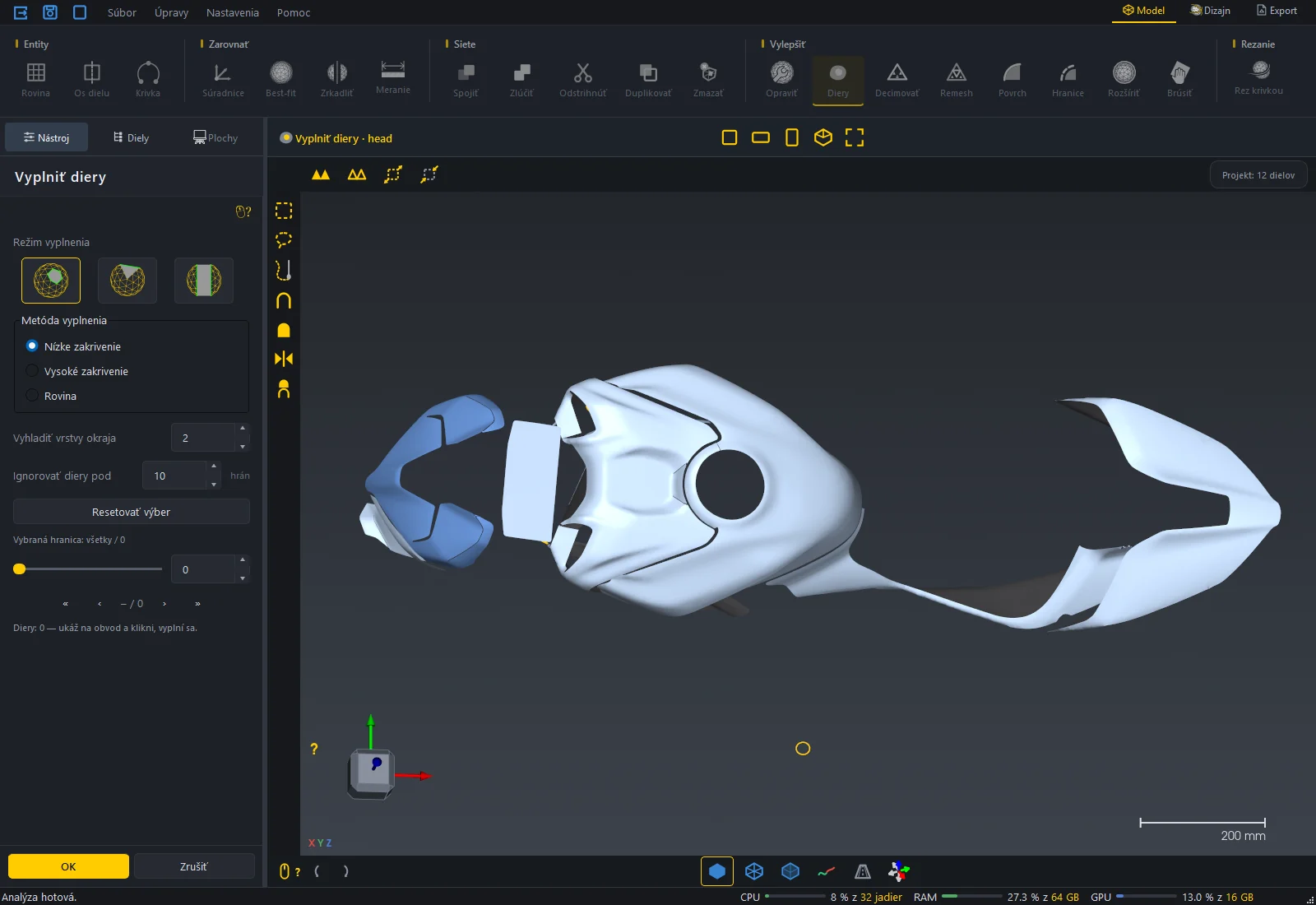
Po otvorení program nájde všetky diery (obvody bez susedov) a zvýrazní ich. Diery menšie než Ignorovať diery pod (predvolene 10 hrán) sa považujú za šum a neukazujú sa.
- Celá diera: klik na obvod dieru hneď vyplní. Posuvníkom alebo šípkami prechádzate diery po jednej, voľba 0 znamená všetky naraz.
- Čiastočné vyplnenie: kliknite 2 body na obvode a potom na stranu, ktorá sa má vyplniť (zelený oblúk a tetiva ukážu úsek). Používa sa pri veľkých otvoroch, kde treba zaplátať len časť.
- Mostík: spojenie dvoch sietí. 2 body na hranici prvého dielu, klik na krivku medzi nimi, 2 body na druhom diele, klik na jeho krivku. Diely sa spoja, druhý zanikne.
- Metóda vyplnenia: Nízke zakrivenie pre rovné plochy, Vysoké zakrivenie pre klenuté (len pri celej diere), Rovina.
- Vyhladiť vrstvy okraja vyhladí prechod záplaty do okolia.
- OK uloží, Zrušiť vráti sieť.
Decimovať
Zníži počet trojuholníkov na zadané percento (predvolene 50 %). Hodí sa na rýchly náhľad alebo ľahší diel. Zachovať hranice drží okrajové vrcholy na mieste, aby sa obvod nezdeformoval. Decimuje sa vždy z originálu, takže opakované Použiť s inou hodnotou sa nesčítava.
Remesh (prestavať sieť)
Rovnomerná sieť so zachovaním okraja a kvalitnými trojuholníkmi. Cieľ vrcholov sa predvyplní na desatinu súčasného počtu, Adaptívne zjemnenie rádiusov zhustí sieť v oblúkoch. Rovnakú prácu robí Remesh v stanici Dizajn s dávkovým spracovaním viacerých dielov; tento panel sa hodí, keď chcete sieť prestavať ešte pred rezaním.
Poznámka: Tento remesh je surový — prestaví sieť na zadaný počet vrcholov a nekontroluje, či sa výsledok dá splošťovať. Kontrolu strihu robí Remesh v stanici Dizajn.
Povrch (vyhladiť)
Odstráni šum skenu a drží objem. Sila vyhladenia (Nízka, Stredná, Vysoká), Iterácie, Zachovať detaily (percento), Zachovať hranice a Zostriť (po vyhladení prikreslí detail). Ak je na diele označená časť, vyhladí sa len ona.
Hranice (vyhladiť hranice)
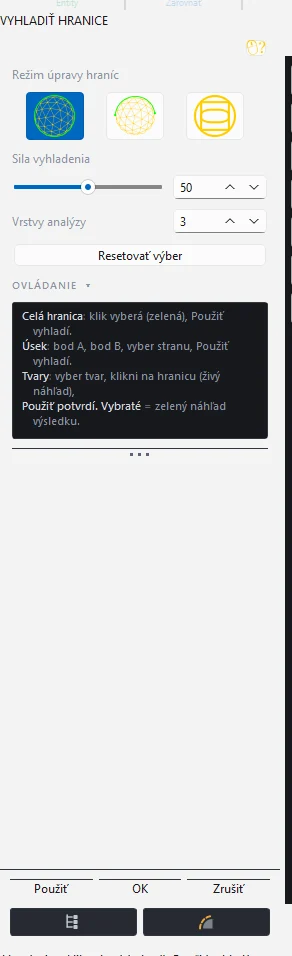
Okraj skenu býva zubatý. Tento nástroj ho vyhladí alebo nahradí presným tvarom.
- Celá hranica: klik vyberá hranicu (zelená), Použiť vyhladí silou zo Sila vyhladenia.
- Úsek hranice: bod A, bod B, výber strany, Použiť vyhladí len úsek.
- Základné tvary: vyberte Kružnica, Štvorec / obdĺžnik alebo Ovál (elipsa) a kliknite na hranicu, napríklad otvor po skrutke alebo montážny otvor. Živý náhľad ukáže výsledok, Použiť potvrdí.
- Vrstvy analýzy určujú, koľko radov trojuholníkov od okraja sa berie do úvahy.
Rozšíriť (rozšíriť hranice)
Pridá k okraju skenu pás siete zadanej Dĺžky (predvolene 5 mm), napríklad keď sken končí tesne na hrane dielu a fólia má ísť za ňu. Klik na hranicu ukáže žltý priesvitný presah, Použiť ho pridá. Režim čiastočne pridá presah len na úseku (bod A, bod B, strana). Vyhladenie hranice určuje, koľko vrstiev prechodu sa vyhladí.
Brúsiť (brúsiť povrch)
Brúsny papier na sken: Ctrl ukáže kružnicu štetca, Ctrl+ľavý ťah brúsi a hladí, Ctrl+koliesko mení polomer. Sila brúsenia, Polomer, Zachovať prvky (výrazné hrany a prelisy sa brúsia tlmene) a Zachovať hranice. OK zachová, Zrušiť vráti. Funguje aj na veľkých dieloch (desiatky miliónov trojuholníkov) — otvorenie nástroja potom trvá pár sekúnd. Keď na diel nestačí voľná pamäť, program to povie hneď pri otvorení.
Rez krivkou
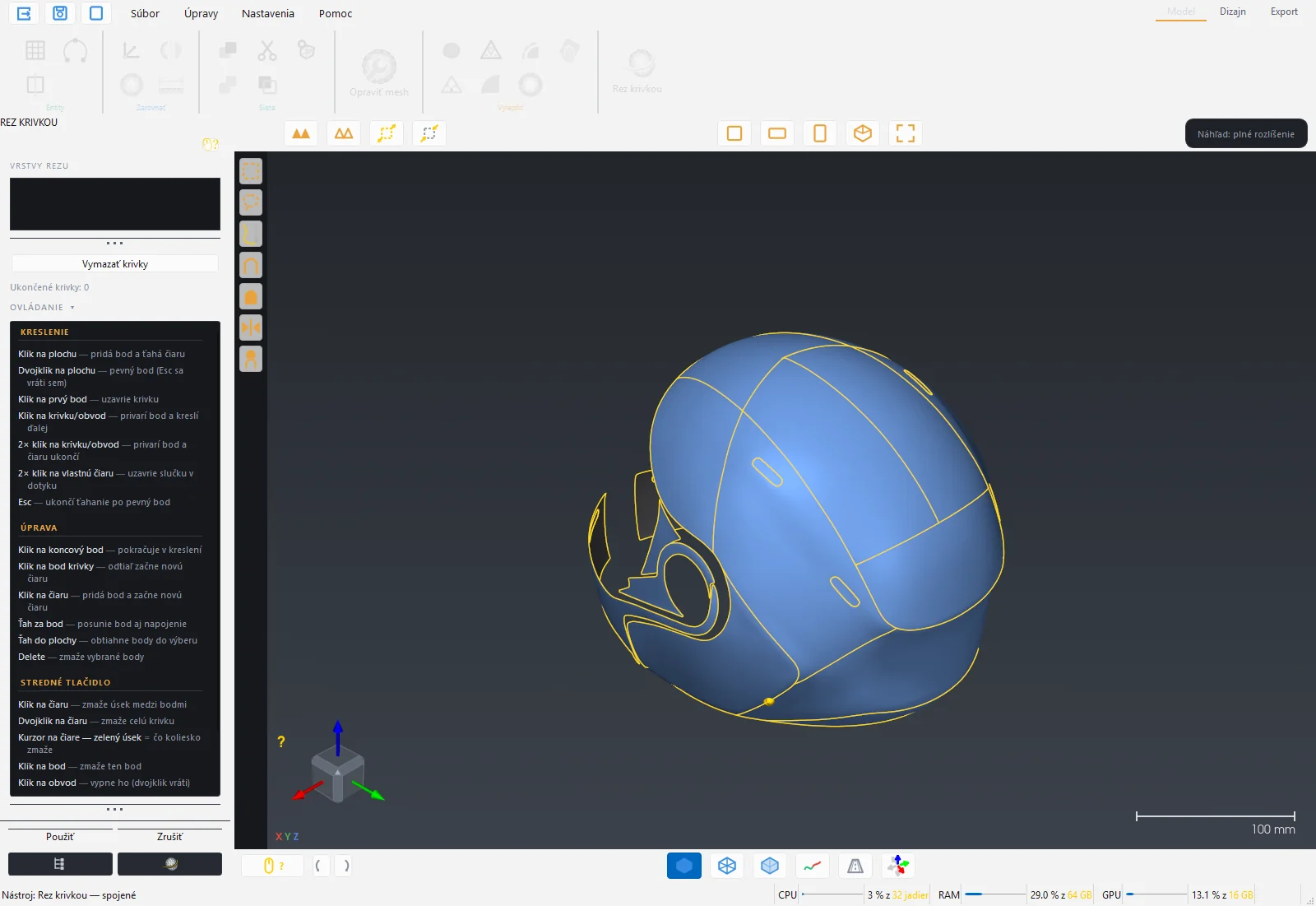
Samostatná skupina Rezanie a najdôležitejší nástroj stanice Model. Uzavretý tvar (napríklad celá kapota alebo prilba) sa nedá rozvinúť do roviny bez švu. Rez krivkou rozdelí diel na kusy pozdĺž kriviek nakreslených na povrchu presne tam, kde bude šev fólie alebo látky.
Kreslenie kriviek
| Gesto | Účinok |
|---|---|
| Klik na plochu | Pridá bod a ťahá čiaru ďalej. |
| Dvojklik na plochu | Pevný bod. Esc sa vráti sem. |
| Klik na prvý bod | Uzavrie krivku. |
| Klik na krivku alebo obvod | Privarí bod a kreslí ďalej. |
| Dvojklik na krivku alebo obvod | Privarí bod a čiaru ukončí. |
| Dvojklik na vlastnú čiaru | Uzavrie slučku v dotyku. |
| Esc | Ukončí ťahanie po pevný bod. |
Krivka je hotová, keď je uzavretá alebo keď má oba konce na obvode dielu či na inej krivke. Nedokončená krivka s voľným koncom je červená.
Úprava kriviek
| Gesto | Účinok |
|---|---|
| Klik na koncový bod | Pokračuje v kreslení. |
| Klik na bod krivky | Odtiaľ začne novú čiaru. |
| Klik na čiaru | Pridá bod a začne novú čiaru. |
| Ťah za bod | Posunie bod aj napojenie. |
| Ťah do plochy | Obtiahne body do výberu. |
| Delete | Zmaže vybrané body. |
Stredné tlačidlo maže: klik na čiaru zmaže úsek medzi bodmi, dvojklik na čiaru zmaže celú krivku, klik na bod zmaže bod, klik na obvod dielu ho vypne (dvojklik vráti). Kurzor na čiare ukáže zelenou, ktorý úsek sa zmaže. Pravé tlačidlo otáča pohľad, koliesko približuje na kurzor.
Vytvorenie vrstiev
- Stlačte Použiť. Program diel rozreže a ukáže farebný náhľad vrstiev. V paneli sa objaví zoznam Vrstvy rezu so zaškrtávacími políčkami.
- Odznačte vrstvy, ktoré nechcete (v náhľade sú priesvitné). Pravý klik na položku ju premenuje.
- OK vytvorí vrstvy zo zaškrtnutých položiek a pôvodný diel odstráni. Jeden krok Späť vráti všetko.
- Klik do scény alebo Esc vás vráti k úprave kriviek, Vymazať krivky začne odznova.
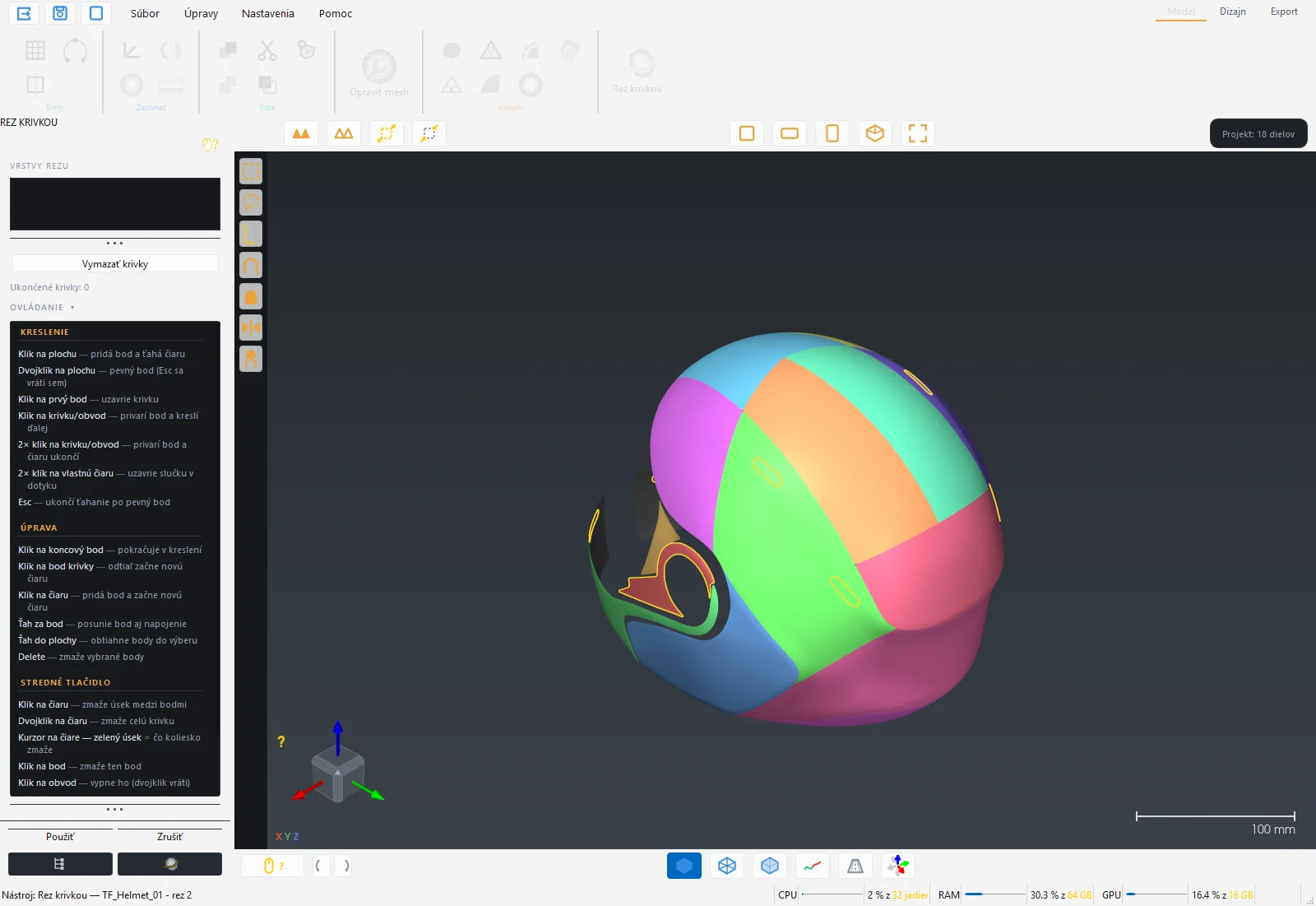
Tip: Šev veďte tam, kde ho bude vidieť najmenej: po hranách, prelisoch a lemoch. Kusy voľte tak, aby každý bol len mierne klenutý. Príliš vypuklý kus ukáže po sploštení červené alebo čierne plochy v mape napätia.
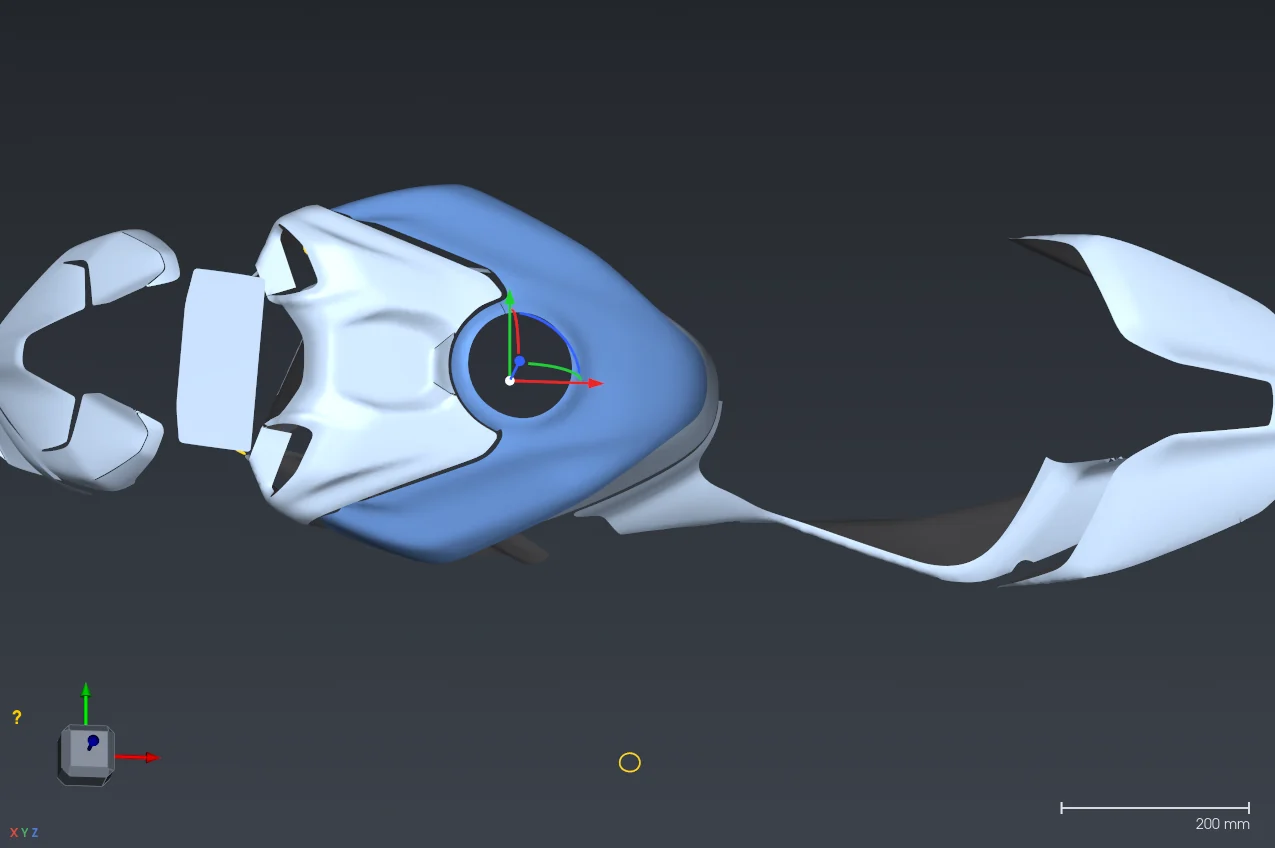
Gumball
Gumball v spodnej lište zapne úchopy na označených dieloch: šípky (červená X, zelená Y, modrá Z) posúvajú po osi, biela gulička posúva voľne v rovine obrazovky, farebné oblúky otáčajú okolo osi. Ctrl počas ťahu krokuje po 5 mm alebo 5°. Po pustení sa poloha zapíše do siete, krok Späť ju vráti. Gumball je v stanici Model; v Dizajne má vlastný gumball nástroj Grafika.
5 Stanica Dizajn
V stanici Dizajn sa z upraveného 3D dielu stane 2D strih. Postup má vždy rovnaké poradie: Remesh pripraví sieť, Sploštenie ju rozvinie do roviny, voliteľne Pružnosť zohľadní materiál fólie, potom sa doladí obrys, pridá sa grafika a diely sa rozložia na materiál. Stavový riadok po prepnutí do stanice tento postup pripomína.
Okno sa v Dizajne rozdelí: vľavo je 2D strih na bielej pracovnej ploche, vpravo 3D model. Žltý delič medzi nimi sa dá ťahať, prepínače v hlavičke zobrazia len 2D, obe okná alebo len 3D.
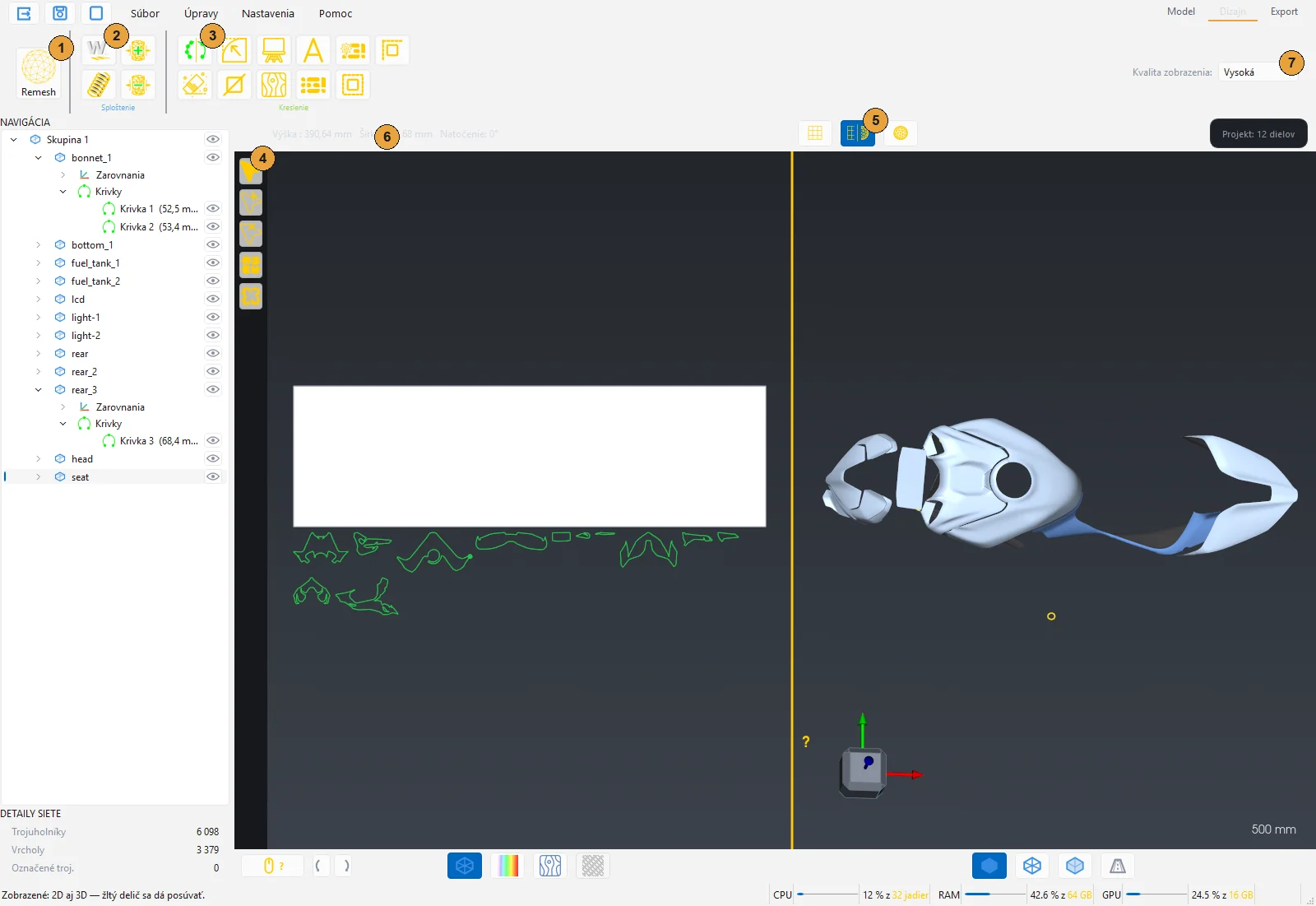
- Skupina Príprava dielu: Remesh, Sploštenie, Pružnosť, Pnutie +, Pnutie −.
- Skupina Obrys: Kopírovať, Zrkadliť, Brúska, Zaobliť roh, Redukcia, Rezať, Kontúra, Čiast. kontúra, Meranie.
- Skupina Grafika a text.
- Skupina Plochy a rozloženie: Plochy, Auto-nest, Natočenie.
- Nástroje uzlov v ľavej lište: Uzly, Pridať uzol, Odobrať uzol, Group, Ungroup.
- Rozloženie okien: len 2D, 2D aj 3D, len 3D.
- Režimy 2D okna: drôtený, sfarbenie napätia, zobrazenie grafiky, zobrazenie materiálu.
- Lišta pracovných plôch — jedna dlaždica na každú stranu výkresu.
- Kvalita zobrazenia náhľadu grafiky.
- Rozmery označeného dielu v 2D: Výška, Šírka a Natočenie.
Remesh
Sploštenie prijíma len diely, ktoré prešli Remeshom. Remesh prestavia sieť skenu na rovnomernú, kvalitnú sieť s presne zachovaným okrajom. Sken má typicky státisíce až milióny trojuholníkov nerovnomernej veľkosti, na sploštenie stačí niekoľko tisíc rovnomerných vrcholov.
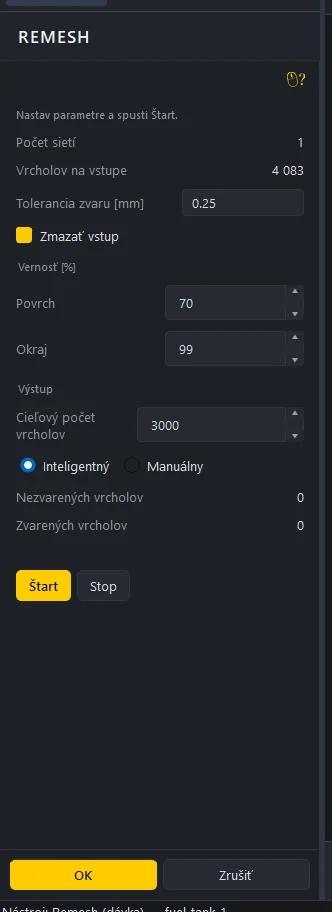
- Označte diel v strome (alebo viac dielov cez Ctrl+klik, prípadne kliknite na skupinu) a stlačte Remesh.
- Ak má sieť chyby, program sa opýta, či ich má najprv opraviť. Odporúčame Áno: remesh na poškodenej sieti zvykne zlyhať.
- Nastavte Cieľový počet vrcholov (predvolene 3000) a nechajte režim Inteligentný.
- Stlačte Štart. Výsledok sa ukáže priamo v 3D okne ako náhľad.
- Keď ste spokojní, stlačte OK. Panel to potvrdí hláškou v stavovom riadku.
| Nastavenie | Význam |
|---|---|
| Tolerancia zvaru [mm] | Do akej vzdialenosti sa dva body považujú za ten istý bod. Predvolene 0,25 mm. |
| Zmazať vstup | Zapnuté: remesh prepíše sieť pôvodnej vrstvy, diel ostane na mieste v strome aj v skupine. Vypnuté: výsledok pribudne ako nová vrstva s príponou „- remesh“. |
| Cieľový počet vrcholov | Hustota výslednej siete. Väčšie a členitejšie diely potrebujú viac, bežný panel karosérie 3000 až 8000. |
| Inteligentný | Keď zadaný počet nedá použiteľný strih, remesh sám nájde najbližší funkčný počet a oznámi ho. |
| Manuálny | Surový remesh presne na zadaný počet: bez hľadania iného počtu a bez kontroly sploštenia. Je rýchly, ale či sa diel dá sploštiť, ukáže až Sploštenie. |
Tip: Nižší počet vrcholov znamená rýchlejšie sploštenie a hladší obrys, vyšší počet vernejšie drží drobné prelisy a ostré rohy. Ak sa obrys po sploštení javí zjednodušený, zopakujte Remesh s vyšším počtom.
Tlačidlo Stop zastaví bežiaci výpočet, Zrušiť vráti pôvodné siete. Po dobehnutí program oznámi, koľko dielov prešlo a koľko zlyhalo. Diel, ktorý zlyhal pri každom počte vrcholov, býva poškodený: vráťte sa do stanice Model a spustite Opraviť.
Sploštenie
Sploštenie rozvinie remeshovaný diel do 2D. Nemá panel: označte diel (alebo viac dielov) a stlačte Sploštenie. Počas výpočtu beží tenký pásik s tlačidlom Ukončiť.
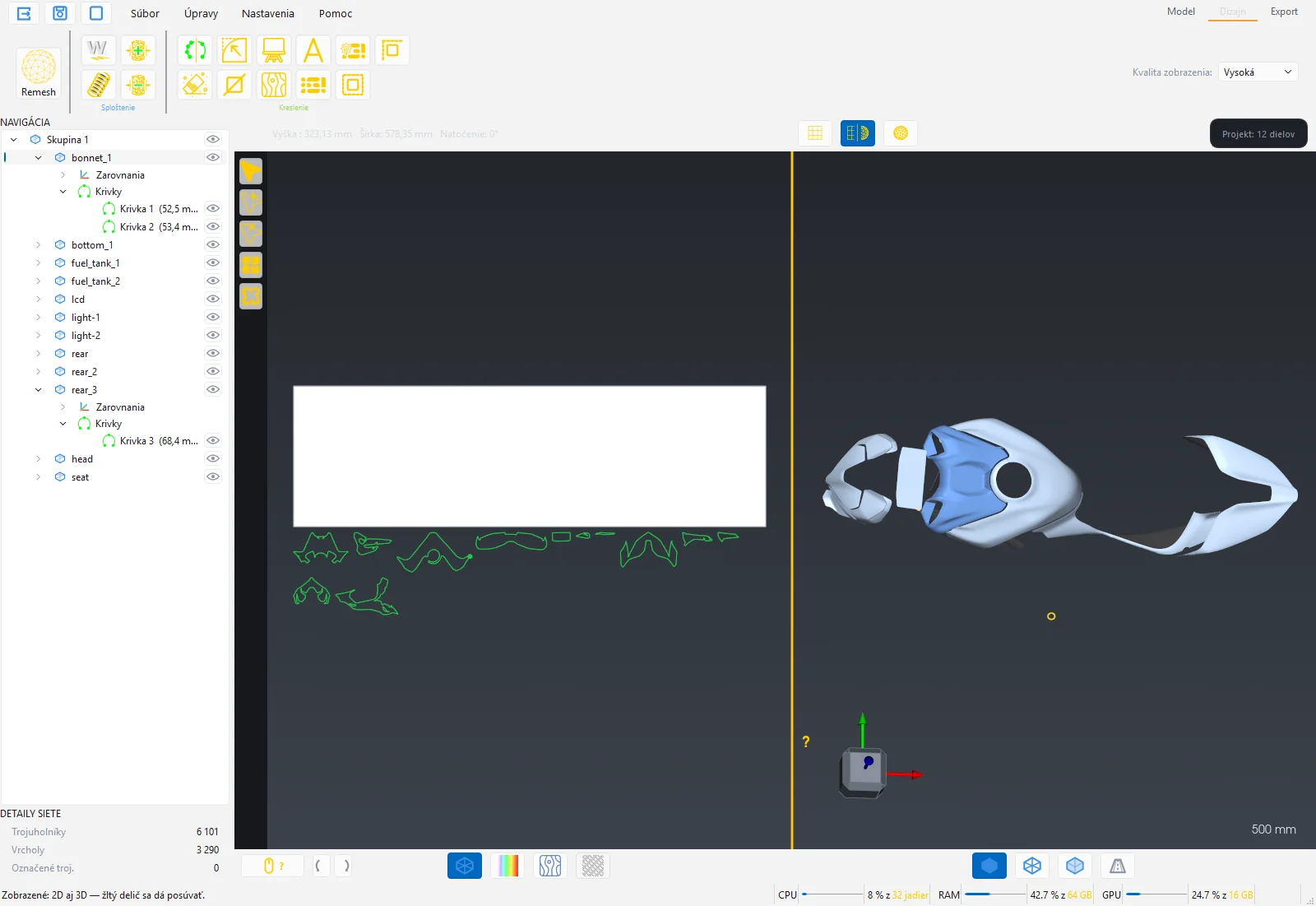
Po dokončení:
- V 2D okne sa objaví obrys dielu zelenou plnou čiarou. Diely sa kladú pod bielu pracovnú plochu ako na parkovisko, na plochu ich umiestnite ručne alebo cez Auto-nest.
- Značiace krivky (krivky z entít alebo stopy rovín) sú žlté. Do exportu idú ako značenie, nie ako rez.
- V hlavičke 2D okna sa ukáže Výška, Šírka a Natočenie označeného dielu.
- Stavový riadok vypíše maximálny ťah a kompresiu v percentách a či strih obsahuje prevrátené polygóny.
Prevrátené polygóny sú miesta, kde sa povrch pri rozvinutí preložil sám cez seba. Program ich ukáže tmavými krížikmi. Ak sa objavia, diel je príliš zakrivený na jeden kus: vráťte sa do stanice Model, rozrežte ho nástrojom Rez krivkou na viac dielov a zopakujte Remesh a Sploštenie.
Pozor: Sploštenie sa dá spustiť aj na viac označených dielov naraz. Diely, ktoré ešte neprešli Remeshom, program preskočí a vypíše ich mená.
Mapa napätia
Prepínač Sfarbenie napätia v spodnej lište vyfarbí diely podľa toho, ako veľmi sa musí fólia pri lepení natiahnuť alebo stlačiť. To isté sfarbenie sa premietne aj na 3D model. Vpravo sa zobrazí zvislá legenda.
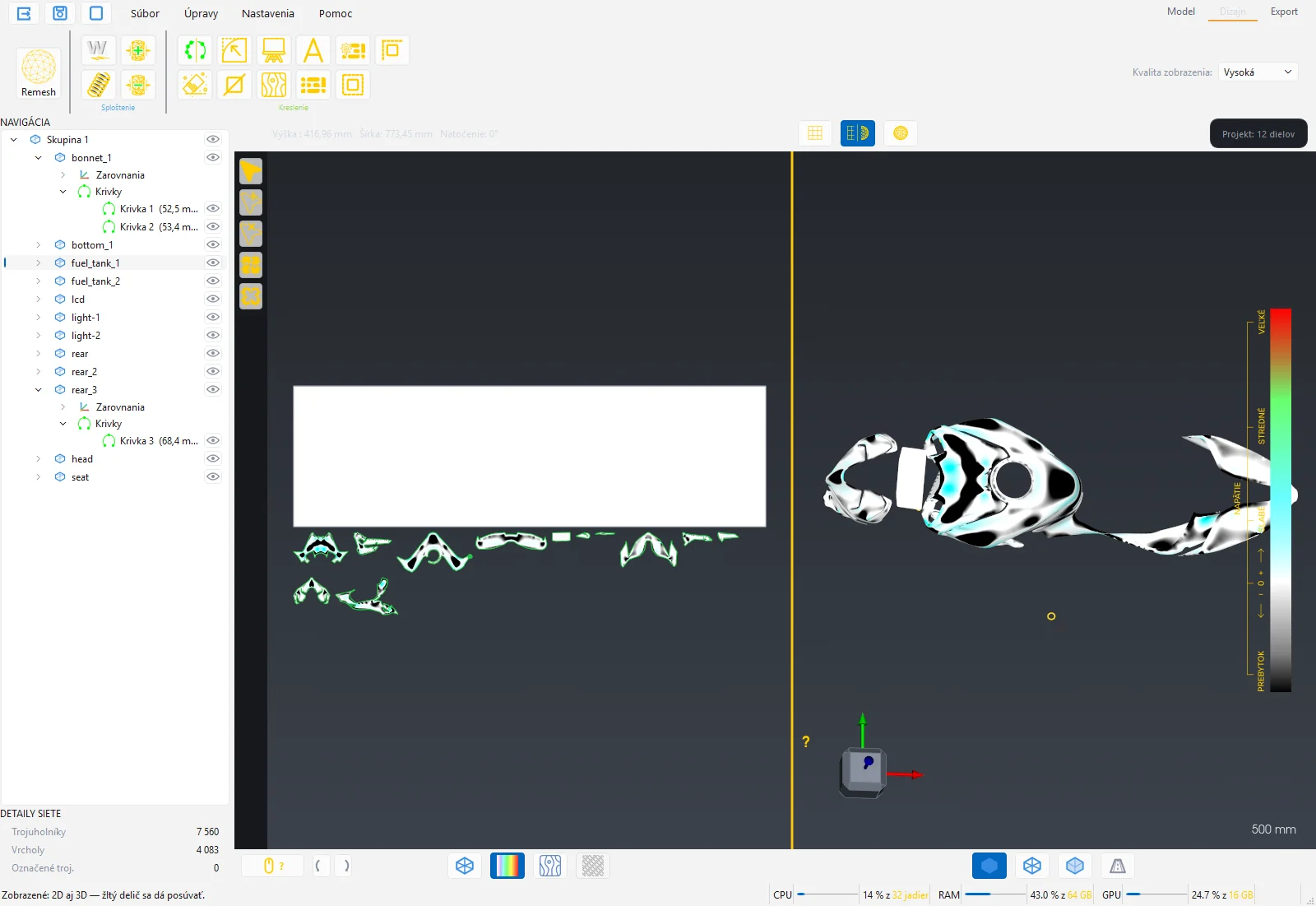
| Farba | Význam |
|---|---|
| Biela | Bez napätia, fólia sedí presne. |
| Azúrová, zelená, žltá | Rastúci ťah. Fólia sa v tomto mieste natiahne. |
| Červená | Maximálny ťah. Hraničná hodnota pre bežné fólie. |
| Čierna | Nadbytok materiálu. Fólia sa v tomto mieste musí stlačiť alebo sa zvlní. |
Po sploštení je stupnica v percentách plošnej deformácie. Po Pružnosti sa prepne na N/m (sila na meter šírky materiálu). Veľké červené alebo čierne plochy znamenajú, že diel treba rozrezať na viac kusov alebo zmeniť polohu švu.
Pružnosť
Pružnosť doladí 2D tvar podľa vlastností konkrétnej fólie: ako sa naťahuje pozdĺž a naprieč a ako drží tvar. Výsledkom je strih, ktorý po nalepení sedí lepšie než čisto geometrické rozvinutie, a mapa napätia v N/m.
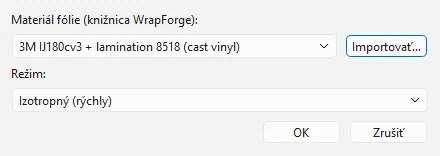
- Označte sploštený diel a stlačte Pružnosť.
- Vyberte Materiál fólie z knižnice. Program dodáva napríklad liatu fóliu s lamináciou a PPF 190 µm.
- Zvoľte Režim: Izotropný (rýchly) počíta s rovnakými vlastnosťami vo všetkých smeroch, Ortotropný (smer vlákna) rozlišuje smer návinu a priečny smer.
- Stlačte OK. Po výpočte sa automaticky zapne Sfarbenie napätia.
Vlastný materiál pridáte tlačidlom Importovať…. Otvorí sa okno Nový materiál s poľami Názov, Ťahový modul (izotropný), Ťahový modul v smere návinu a v priečnom smere, Šmykový modul, Poissonovo číslo a Hrúbka fólie. Moduly sa zadávajú v N/m (sila na meter šírky), nie v MPa. Hodnoty dostanete od výrobcu fólie alebo z ťahovej skúšky. Materiál sa uloží do knižnice a nabudúce ho vyberiete menom.
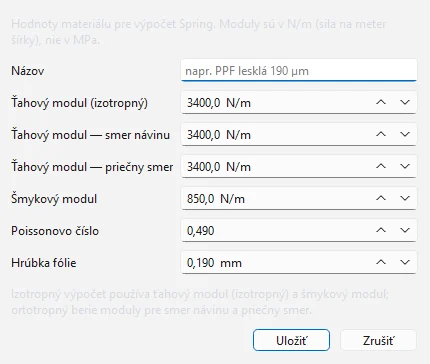
Poznámka: Pružnosť vyžaduje strih bez prevrátených polygónov. Ak ich strih má, program to oznámi. Opravte sieť alebo rozrežte diel a spustite Sploštenie znova.
Pnutie + a Pnutie −
Pri lepení sa fólia na vypuklých miestach vedome naťahuje. Pnutie + to zohľadní: diel sa v smere nakreslenej čiary stiahne (materiál sa pri lepení natiahne) a kolmo na ňu sa rozšíri podľa vlastností materiálu, aby sa nezúžil. Pnutie − robí opak: diel sa v smere čiary predĺži a kolmo zúži.
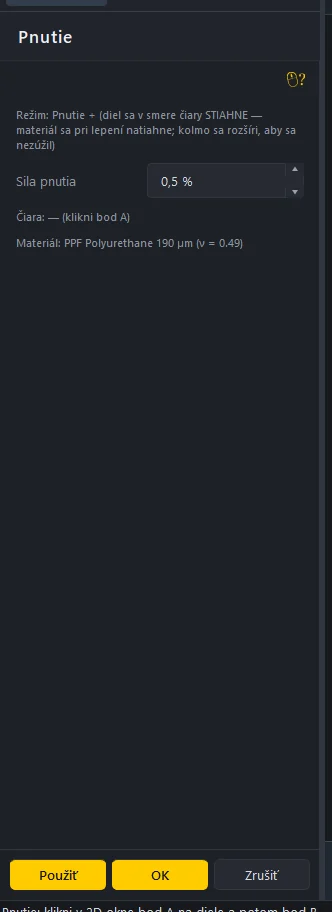
- Označte sploštený diel a stlačte Pnutie + alebo Pnutie −. Zapne sa sfarbenie napätia.
- V 2D okne kliknite na diel bod A a potom bod B. Žltá čiara medzi nimi určuje smer pnutia.
- Zadajte Sila pnutia v percentách (predvolene 0,5 %).
- Stlačte Použiť. Stavový riadok vypíše, ako sa diel zmenil v smere čiary a kolmo na ňu.
- Ďalší klik začne novú čiaru. OK zavrie panel, Zrušiť vráti pôvodný tvar aj mapu napätia.
Panel ukazuje aj použitý materiál a jeho Poissonovo číslo, ktoré určuje pomer medzi stiahnutím a rozšírením.
Skupina Obrys
Obrys strihu je hladká krivka s uzlami. Dá sa upraviť ručne v editore uzlov alebo nástrojmi zo skupiny Obrys. Všetky pracujú v 2D okne so splošteným dielom.
Editor uzlov
V stanici Dizajn sú v ľavej lište nástroje uzlov.
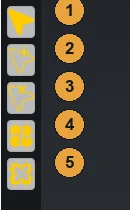
- Uzly: klik označí uzol, Ctrl pridá k výberu, ťah posunie uzol, rámik označí viac uzlov. Vybraný uzol má ťahadlá, ktorými sa ohýba krivka. Ctrl pri ťahadle urobí z uzla roh.
- Pridať uzol: klik na obrys.
- Odobrať uzol: klik na uzol alebo rámikom. Obrys musí mať aspoň 3 uzly.
- Group: zamkne označené diely, aby sa v 2D hýbali naraz. Je to dočasný zámok, do projektu sa neukladá a skupiny v strome nemení.
- Ungroup: uvoľní zámok. S vybraným uzlom stopy roviny ju odpojí ako samostatnú krivku, ktorú možno v 2D posúvať.
Nástroje uzlov sa nedajú zapnúť, kým beží iný panel (Pnutie, Redukcia, Brúska, Zaobliť roh). Najprv ho zavrite cez OK alebo Zrušiť.
Kopírovať
Kopírovať urobí nezávislú kópiu obrysu alebo krivky — napríklad druhý rovnaký diel bez toho, aby sa znova rezal 3D model.

- Označte v 2D diel (skopíruje sa jeho obrys aj diery) alebo konkrétnu krivku v strome a stlačte Kopírovať (alebo Ctrl+C).
- Panel ukáže Počet kópií a žltý náhľad drží kurzor.
- Klik v 2D pohľade položí ľavý horný roh kópie na dané miesto. Kópia vznikne ako samostatná vrstva krivky s príponou „kópia“.
- Esc alebo Zrušiť kopírovanie ukončí.
Kópia je samostatná 2D krivka bez siete: nemá 3D diel, mapu napätia ani väzbu na originál. Do exportu ide ako rezný obrys.
Zrkadliť
Zrkadliť preklopí obrys podľa osi pracovnej plochy — na pravý diel z ľavého.
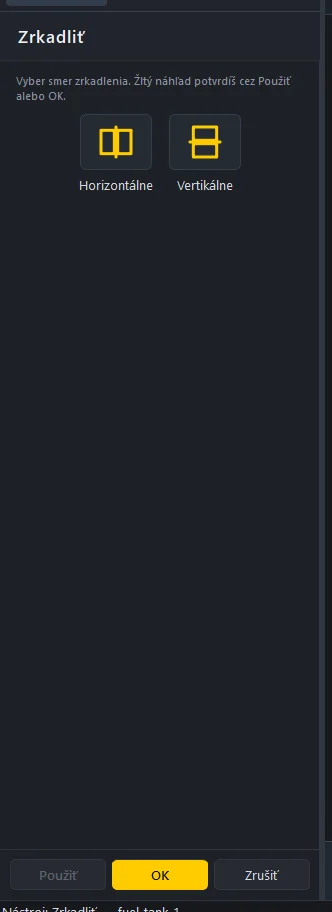
- Označte diel alebo krivku a stlačte Zrkadliť (alebo H, prípadne V).
- Vyberte smer: Horizontálne (klávesa H) alebo Vertikálne (V). Objaví sa žltý náhľad.
- Použiť alebo OK (Enter) preklopenie zapíše, Zrušiť alebo Esc ho zahodí.
Pozor: Fólia má lepiacu stranu — zrkadlený diel sa musí rezať zrkadlovo aj v skutočnosti. Zrkadlite len vtedy, keď je to zámer (druhá strana vozidla), nie na opravu zle natočeného dielu; na natočenie slúži Autonest.
Brúska
Brúska obrusuje obrys ako brúsny blok: ťahom po čiare sa vlnitý úsek vystrie, hrboľ sa zarovná a tvar sa upokojí. Ostré rohy a konce čiar ostávajú.
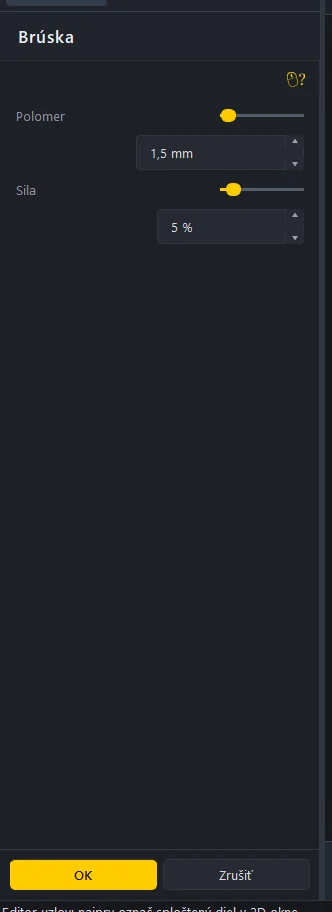
- Polomer určuje mierku hladenia: aké dlhé vlny brúska vyrovná. Nastavíte ho v paneli alebo cez Ctrl + koliesko v 2D okne.
- Sila je účinok jedného prejdenia (predvolene 5 %). Nízka sila je zámer: radšej prejdite miesto viackrát, než ho jedným ťahom prehnúť.
- Efekt sa aplikuje počas ťahania, držanie na mieste hladí ďalej. OK potvrdí, Zrušiť vráti obrys spred otvorenia panelu.
- Uzly ostávajú na svojich miestach a nič sa neuberá — na to je Redukcia.
Zaobliť roh
Nahradí ostrý roh oblúkom presného polomeru.
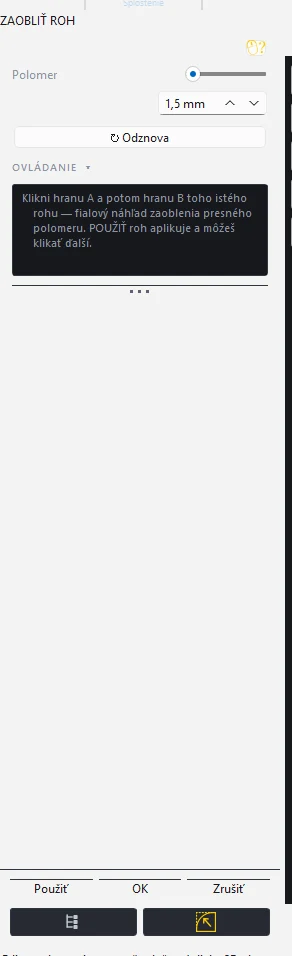
- Nastavte Polomer (alebo Ctrl + koliesko).
- Kliknite hranu A a potom hranu B toho istého rohu. Objaví sa fialový náhľad zaoblenia.
- Použiť roh aplikuje, môžete klikať ďalší. ↻ Odznova zruší rozklikaný roh.
Redukcia
Sploštený obrys má veľa uzlov. Redukcia nechá najmenší možný počet uzlov tak, aby sa čiara neodklonila od pôvodnej viac než o nastavenú odchýlku. Rohy a malé rádiusy držia samé.
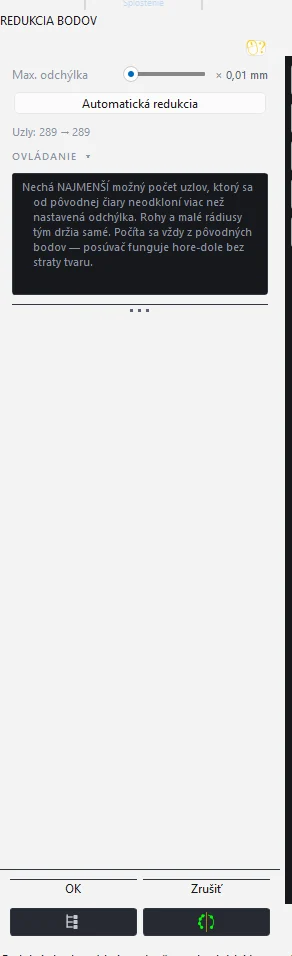
- Posuvník Max. odchýlka je v stotinách milimetra: 0 nechá všetky body, 5 je 0,05 mm (presnosť rezu), 100 je 1 mm. Počíta sa vždy z pôvodných bodov, posuvník funguje hore aj dole bez straty tvaru.
- Automatická redukcia nastaví najmenší počet uzlov pri presnosti rezu 0,05 mm.
- Riadok Uzly ukazuje pôvodný a aktuálny počet.
- OK potvrdí, Zrušiť vráti pôvodný stav.
Rezať
Rezať rozdelí sploštený diel čiarou na dva kusy priamo v 2D, bez návratu do 3D.
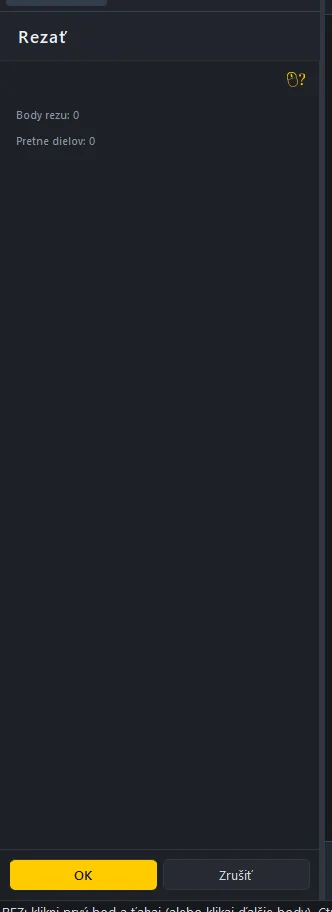
- Klik je bod rezu, ťah je rovný rez. Ctrl drží rez kolmý alebo vodorovný.
- Dvojklik alebo Enter rez dokončí, Esc alebo Zrušiť ho zruší.
- Panel ukazuje počet bodov rezu a koľko dielov čiara pretne.
Kontúra a Čiastočná kontúra
Kontúra (offset) obtiahne obrys dielu von alebo dnu o zadanú hodnotu, napríklad na presah fólie za hranu alebo na zmenšenie dielu.
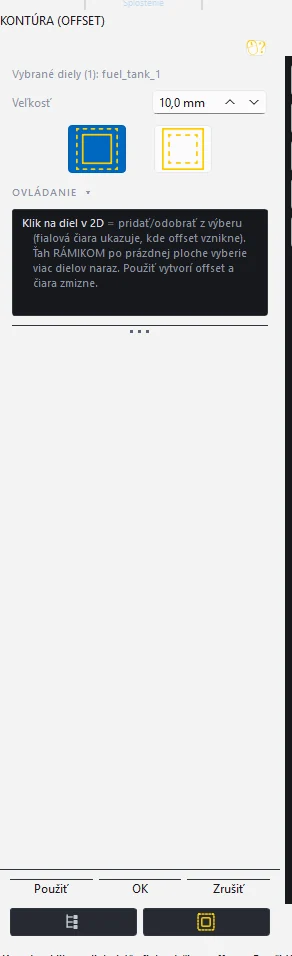
- Klik na diel v 2D ho pridá do výberu a fialová čiara ukáže, kde offset vznikne. Rámik po prázdnej ploche vyberie viac dielov.
- Nastavte Veľkosť v mm a smer Von alebo Dnu.
- Použiť offset vytvorí a výber vyčistí, môžete vybrať ďalšie diely. OK zavrie, Zrušiť vráti pôvodné obrysy.
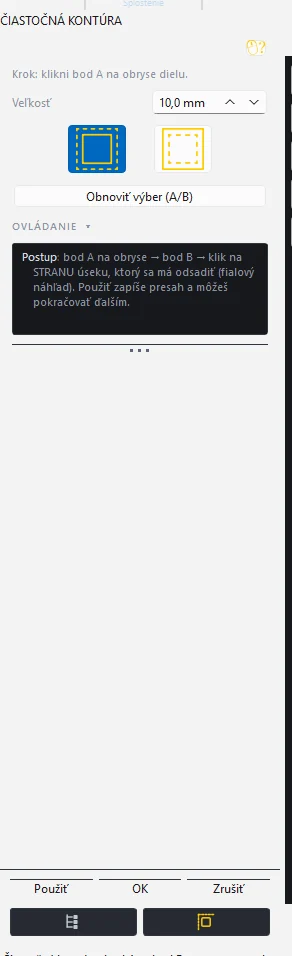
Čiast. kontúra urobí presah len na úseku obrysu: kliknite bod A na obryse, bod B a potom na stranu úseku, ktorý sa má odsadiť. Fialový náhľad ukáže výsledok, Použiť ho zapíše. Obnoviť výber (A/B) začne odznova.
Meranie
Rovnaký nástroj ako v stanici Model, navyše funguje aj na 2D strihu. Ctrl+klik bod A, Ctrl+klik bod B: v ľavom 2D okne sa bod prichytí na uzol alebo obrys strihu (ak je do 8 px), inak ostane voľne; v pravom 3D okne sa meria na povrchu dielu. Kóta na strihu je viazaná na diel, pri posune alebo otočení dielu ide s ním. V tabuľke sú 2D kóty označené (2D), OK ich uloží pod diel do uzla Merania, Zrušiť ich zahodí. Do exportu sa kóty nedostanú.
Grafika (potlač)
Nástroj Grafika umiestni obrázok (PNG, JPG, BMP, TIFF) na 3D model a prenesie ho do 2D strihu, takže tlačový podklad sedí presne na diele. Funguje na jednom diele aj na skupine dielov, kde vzor nadväzuje cez švy.
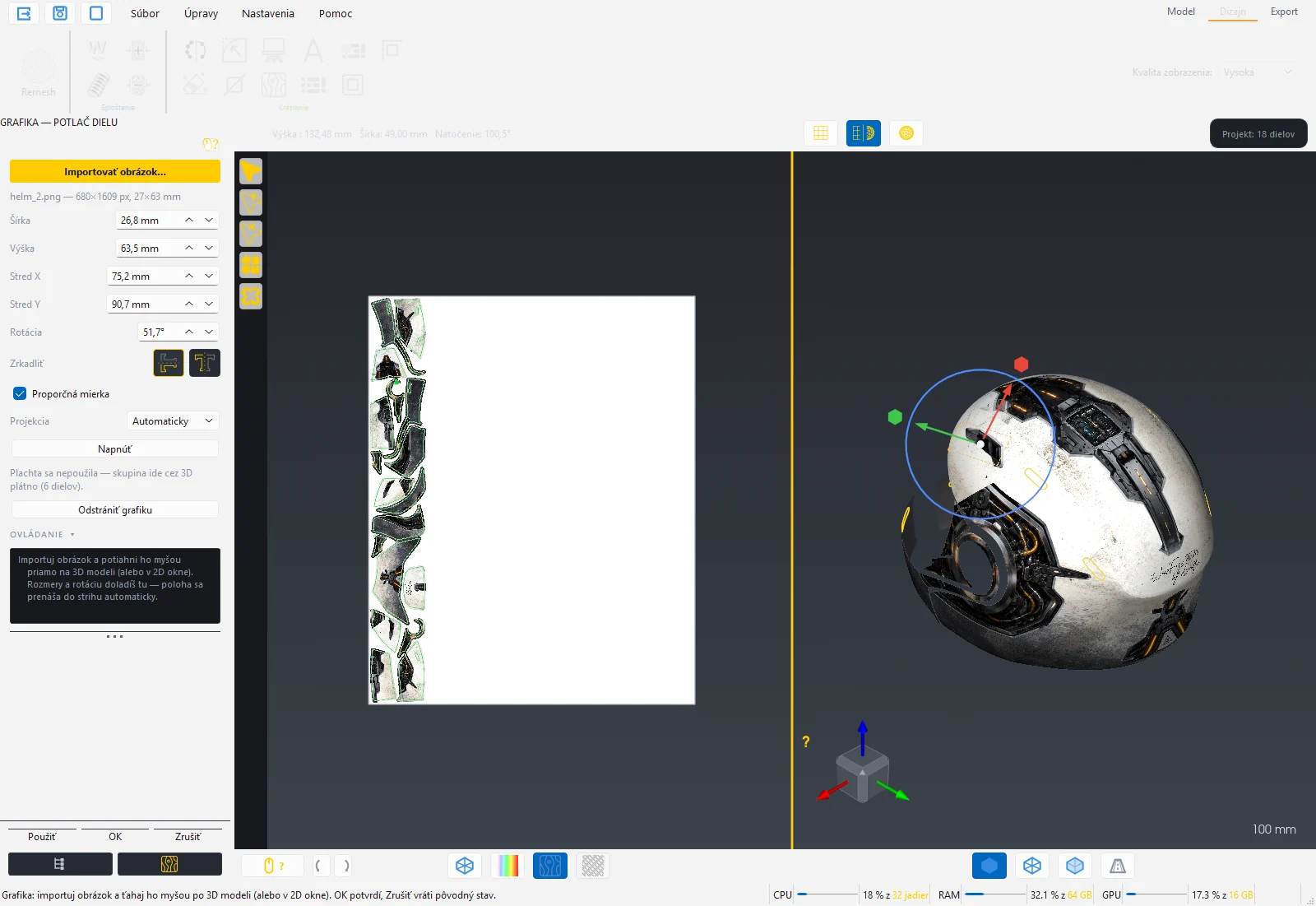
- Označte sploštený diel a stlačte Grafika. Zapne sa režim Zobrazenie grafiky.
- Importovať obrázok… Program prijme súbor do 50 MB a do 150 MPx (miliónov pixelov, napr. 15 000 × 10 000 px) — pomer strán nie je obmedzený.
- Obrázok chyťte myšou priamo na 3D modeli a potiahnite na miesto. Okolo neho je žltý rámik a gumball: gulička posúva voľne, šípky po osiach, modrý kruh otáča, štvorčeky menia veľkosť.
- Rozmery a polohu doladíte v paneli: Šírka, Výška, Stred X, Stred Y, Rotácia, Zrkadliť horizontálne a vertikálne. Proporčná mierka drží pomer strán, Ctrl počas ťahu voľbu prepne.
- OK potvrdí, Zrušiť vráti stav celej skupiny pri otvorení.
Viac obrázkov na jednom diele: každý import pridá novú vrstvu navrch. Poradie vrstiev zmeníte v strome pravým klikom na obrázok (Posunúť vyššie, Posunúť nižšie). Odstrániť grafiku zmaže aktívny obrázok vo všetkých dieloch skupiny. Dvojklik na obrázok na 3D modeli nástroj otvorí aj zo stanice Model.
Projekcia
Projekcia určuje, ako sa obrázok premietne na skupinu dielov.
| Voľba | Kedy |
|---|---|
| Plachta | Spoločné rozvinutie povrchu skupiny. Vzor nadväzuje cez švy medzi dielmi. Vhodné na prilbu, nárazník, kapotáž. |
| 3D plátno | Rovinná projekcia cez celú skupinu, bez rozvinutia povrchu. |
| Bok vozidla | Jeden kus fólie cez bočné diely auta — spoločné materiálové súradnice pre celý bok. |
| Nárazník | Spoločná fólia cez čelo aj zahnuté kraje nárazníka. |
Po zrušení alebo chybe vyberte tú istú projekciu znova, tým sa spustí nový pokus. Keď sa spoločná mapa nedá spočítať, program napíše dôvod a skupina ostane na 3D plátne.
Fólia: Bok vozidla a Nárazník
Projekcie Bok vozidla a Nárazník pracujú s jedným reálnym kusom fólie: všetky diely skupiny vzorkujú tú istú mapu, takže grafika prechádza cez dvere, blatník aj stĺpik tak, ako pôjde pri lepení. Rezy dielov ostávajú nezávislé.
- Nastaviť fóliu… otvorí okno s rozmermi kusa: Dĺžka pred nalepením, Šírka role, Napnutie po dĺžke, Max. pozdĺžne napnutie a Kopírovanie kriviek. Voľba Pri napnutí zachovať polohu stredu drží grafiku na mieste, keď sa fólia naťahuje. Tento diel: lokálna projekcia s nadväznosťou na okraji rieši diel, ktorý spoločnej mape nesedí.
- Nastaviť stred a smer dvoma kliknutiami… (v tom istom okne): prvý klik na aute určí stred grafiky, druhý smer jej dĺžky. Rozmery sa nemenia.
- Položiť podľa pohľadu prepočíta fóliu tak, aby ležala podľa toho, ako sa na model práve pozeráte.
- Riadok pod tlačidlami ukazuje rozmer fólie, napnutie po dĺžke a pokrytie — koľko z plochy dielu spoločná mapa zachytila.
Napnúť a Prispôsobiť po dĺžke
Tlačidlo Napnúť (pri projekcii Plachta) spočíta spoločné rozvinutie a aktívnu grafiku cez neho natiahne bez skreslenia tak, aby pokryla všetky diely skupiny: obrázok sa zväčší rovnomerne (pomer strán ostáva) a čo prečnieva mimo dielov, sa nevytlačí. Otočenie a zrkadlenie vrstvy ostávajú, tvary a rozmery dielov sa nemenia.
Pri projekcii Bok vozidla sa tlačidlo volá Prispôsobiť po dĺžke: fólia sa natiahne len po dĺžke role, šírka ostáva. Napnutie sa vždy počíta z pôvodného rozmeru fólie, takže opakované stlačenie sa nesčítava. Keď by natiahnutie prekročilo povolený limit, program napíše, že fólia je kratšia, než diel potrebuje.
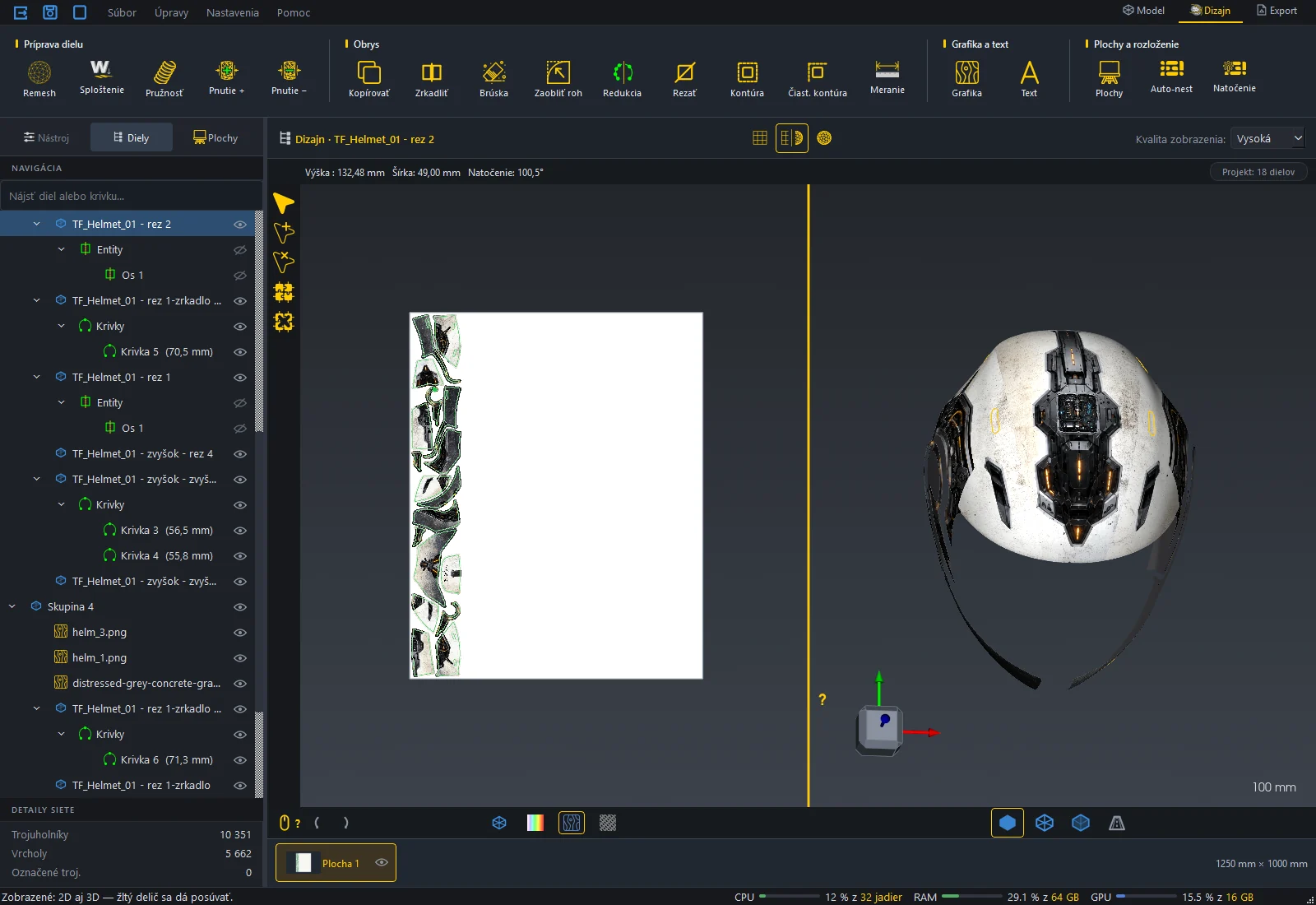
Poznámka: V 2D sa grafika kreslí aj so spadávkou 5 mm za reznou čiarou. Tlačiareň tak má rezervu pri orezávaní. Práca s grafikou nie je dostupná v edícii Lite.
Text
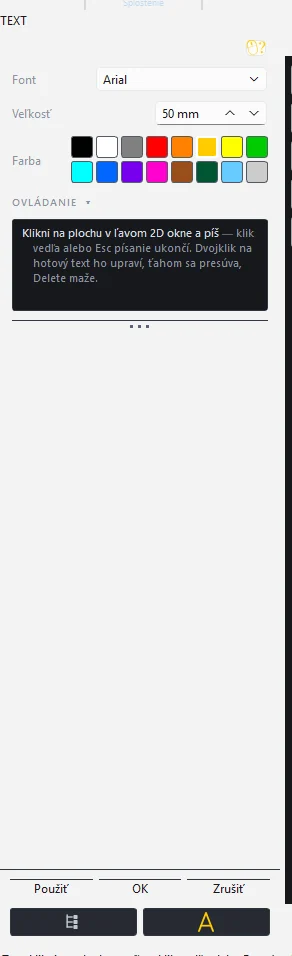
Text napíše text na pracovnú plochu: klik umiestni text, píšete priamo, klik vedľa alebo Esc písanie ukončí. Dvojklik na hotový text ho upraví, ťah ho presunie, Delete maže. V paneli je Font (výber z nainštalovaných voľne použiteľných písiem), Veľkosť v mm a Farba. Texty ostávajú aj po Zrušiť.
Plochy (pracovné plochy)
Pracovná plocha je biely obdĺžnik pod strihom. Predstavuje materiál a zároveň jednu stranu výkresu: pri exporte do PDF je z každej plochy jedna strana a pri rezaní sa reže vždy jedna plocha.
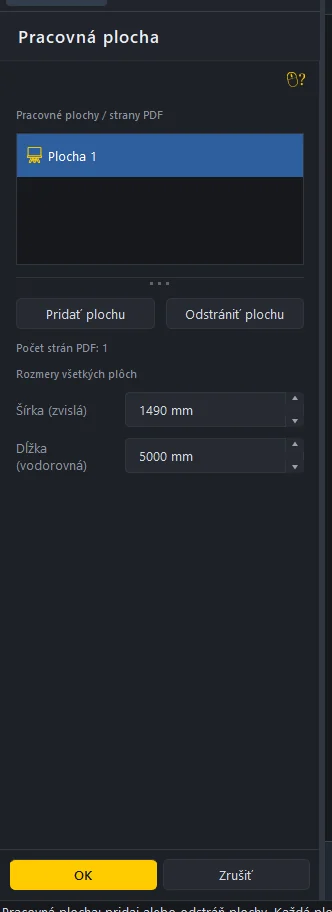
- Šírka (zvislá) je šírka role (predvolene 1490 mm), Dĺžka (vodorovná) je dĺžka odvinutého kusu (predvolene 5000 mm). Rozmery platia pre všetky plochy naraz a menia sa živo.
- Pridať plochu vytvorí ďalšiu plochu pod ostatnými, Odstrániť plochu vybranú zruší; jej diely a texty sa presunú vedľa plôch a ostanú zachované.
- Počet strán PDF v paneli hovorí, koľko strán export vyrobí.
- OK potvrdí, Zrušiť vráti plochy aj rozloženie dielov.
Prehliadač plôch
Záložka Plochy v ľavom paneli ukazuje všetky plochy s náhľadom a názvom.
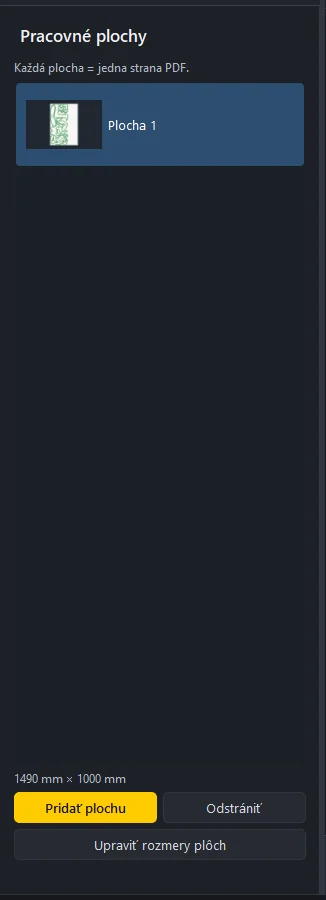
- Klik na plochu na ňu preskočí v 2D okne, dvojklik na názov ju premenuje (názov ide aj do výberu plochy pri rezaní).
- Pridať plochu, Odstrániť a Upraviť rozmery plôch robia to isté ako panel vyššie.
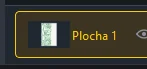
- Pod 2D oknom je tá istá ponuka ako lišta plôch; ikona oka na dlaždici plochu aj s jej obsahom dočasne skryje.
Auto-nest
Auto-nest rozloží sploštené diely na pracovnú plochu tak, aby zabrali čo najmenej materiálu.
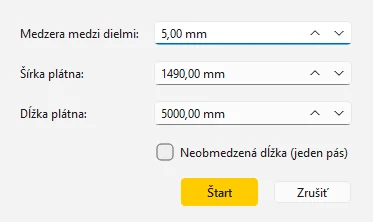
- Označte aspoň 2 sploštené viditeľné diely (alebo nechajte označené všetky).
- Stlačte Auto-nest a nastavte Medzera medzi dielmi (predvolene 5 mm), Šírka plátna a Dĺžka plátna. Neobmedzená dĺžka (jeden pás) nechá všetky diely v jednom páse.
- Štart. Stavový riadok vypíše počet umiestnených dielov, počet plátien a využitie. Diely, ktoré sa nezmestili, ostanú na pôvodnom mieste.
Auto-nest rešpektuje natočenia priradené v nástroji Natočenie. Ak žiadny diel natočenie nemá, všetky sa otáčajú voľne.
Natočenie (nastavenia autonestu)
Tu sa určí, ako smie Auto-nest s jednotlivými dielmi otáčať a aký je materiál.
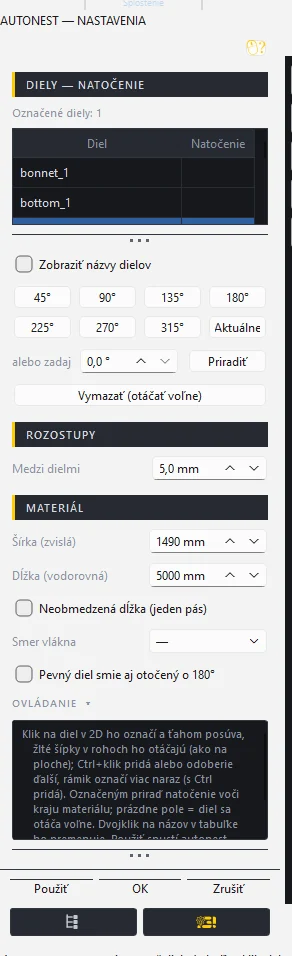
Diely a natočenie
- Tabuľka Diel / Natočenie vypíše sploštené diely. Klik na diel v 2D ho označí, ťah posúva, žlté šípky v rohoch otáčajú. Ctrl+klik pridá alebo odoberie ďalší, rámik označí viac naraz. Dvojklik na názov v tabuľke diel premenuje.
- Tlačidlá 45°, 90°, 135°, 180°, 225°, 270°, 315° priradia označeným dielom pevné natočenie voči kraju materiálu. Aktuálne prevezme natočenie, ktoré diel práve má v 2D. Vlastnú hodnotu zadáte do poľa a stlačíte Priradiť.
- Vymazať (otáčať voľne) natočenie zruší. Prázdne pole znamená, že Auto-nest diel otáča voľne.
- Zobraziť názvy dielov napíše do každého dielu v 2D jeho názov. Je to len náhľad, do exportu nejde.
Rozostupy: Medzi dielmi v mm.
Materiál
- Šírka (zvislá) a Dĺžka (vodorovná) role, Neobmedzená dĺžka (jeden pás).
- Smer vlákna: —, 0°, 45°, 90°, 135°. Je to len zobrazenie: na ploche sa ukáže šrafovanie a na 3D modeli smer vzoru cez režim Zobrazenie materiálu. Natočenie dielov sa vždy meria od kraja materiálu, nie od vlákna.
- Pevný diel smie aj otočený o 180°: pri materiáli bez orientovaného vzoru smie diel s pevným natočením ležať aj otočený, nesting je hustejší.
Použiť spustí Auto-nest s týmito nastaveniami, OK nastavenia uloží, Zrušiť ich vráti. Polohy dielov sa Zrušením nevracajú, ručný posun aj Auto-nest sú samostatné kroky Späť.
Tip: Krajčíri a čalúnnici sa orientujú podľa kraja materiálu. Pri látke so vzorom priraďte dielom pevné natočenie a nastavte Smer vlákna, aby ste na 3D modeli videli, ako vzor pôjde cez diel.
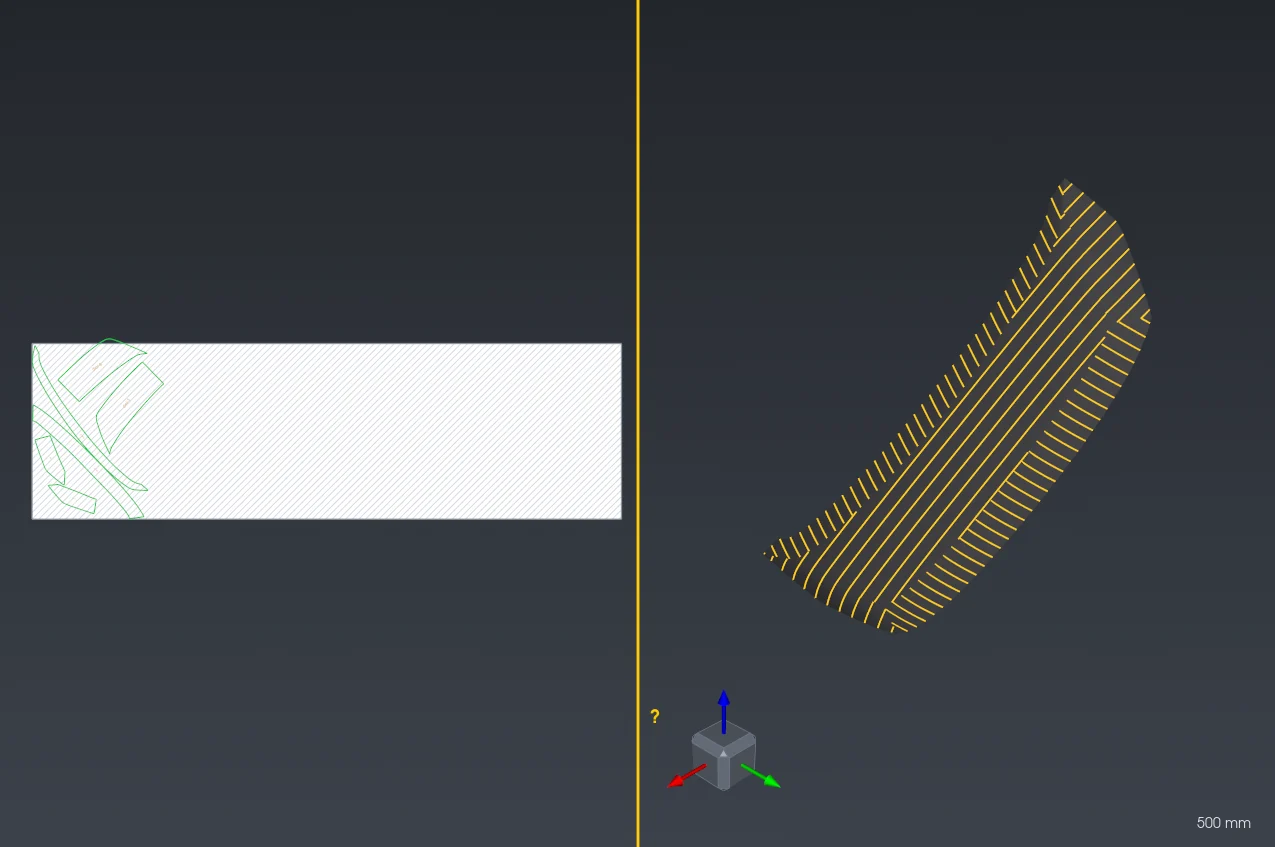
Režimy 2D okna a rozloženie
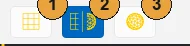
- Len 2D strih.
- 2D aj 3D vedľa seba. Žltý delič medzi oknami sa dá ťahať.
- Len 3D pohľad.
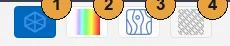
- Drôtený režim 2D: len čiary obrysov. Predvolený.
- Sfarbenie napätia: výplň dielov podľa mapy napätia, s legendou.
- Zobrazenie grafiky: potlač v 2D strihu aj na 3D modeli.
- Zobrazenie materiálu: smer vlákna premietnutý na 3D model. Aktívne len so zapnutým smerom vlákna v nastaveniach autonestu.
V stanici Export je vždy len 2D; rozloženie Dizajnu si program zapamätá a po návrate obnoví.
6 Stanica Export
Stanica Export uloží hotový 2D strih v mierke 1:1 do súboru pre tlač alebo rezanie, ukáže kontrolné náhľady a vie strih poslať priamo do rezacieho plotra. Okno ukazuje len 2D strih, rozmery v hlavičke sa označujú ako Šírka a Dĺžka.
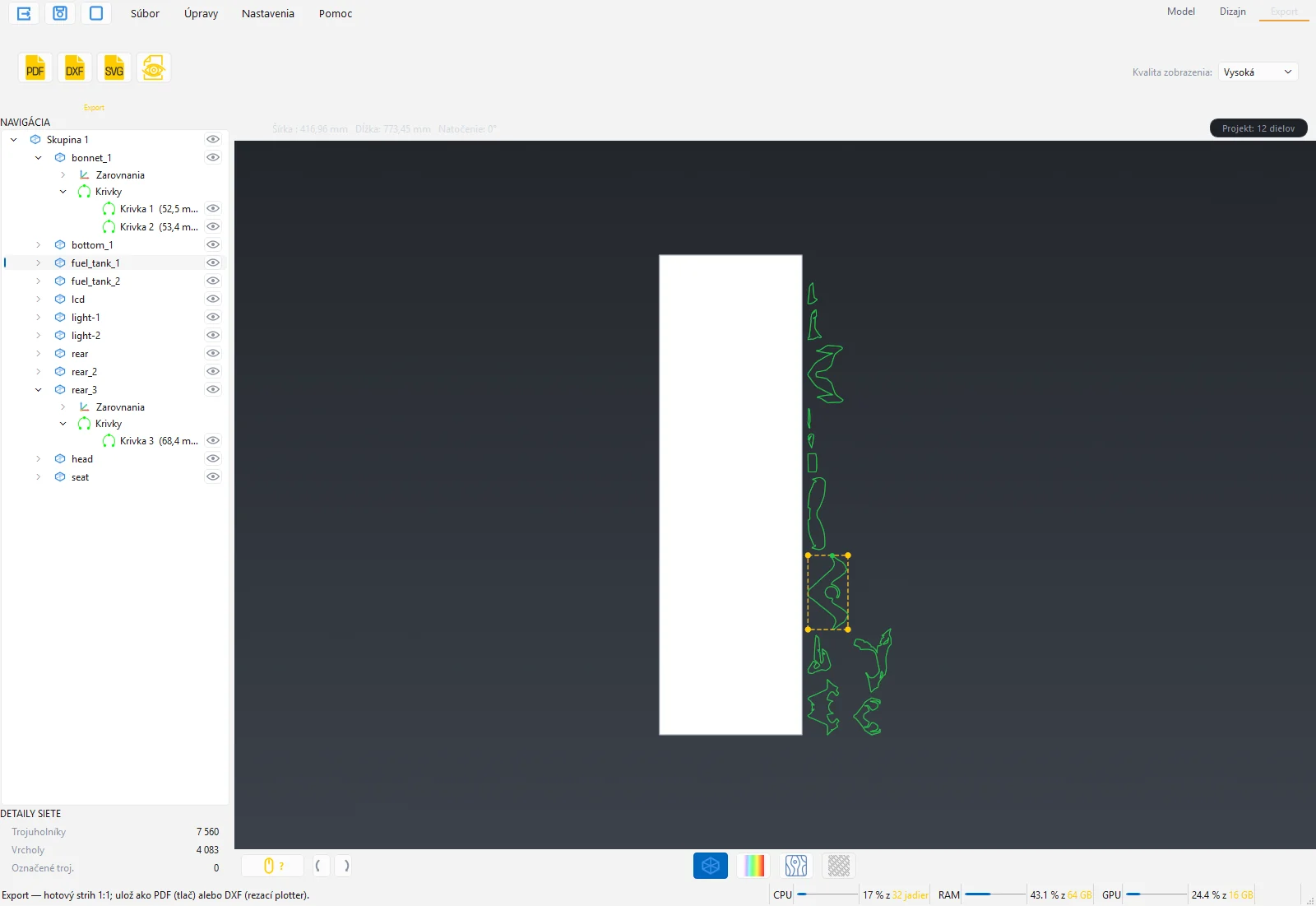
- Export strihu: PDF · tlač, SVG · krivky, DXF · rezanie.
- Náhľady: Rezný plán a Náhľad (3D model s grafikou).
- Rezanie: odošle strih priamo do plotra, pozri kapitolu Rezanie do plotra.
Exportujú sa všetky sploštené a viditeľné diely tak, ako ležia na pracovnej ploche. Diely, ktoré nechcete v súbore, skryte v strome ikonou oka. Ak nie je sploštený žiadny diel, program to oznámi a export sa nespustí.
| Formát | Použitie | Obsah |
|---|---|---|
| Tlač grafiky s reznými kontúrami v RIP-e tlačiarne. | Rastrovaná potlač, rezné čiary ako spot farby ThroughCut a CutContour, voliteľne zošívacie pomôcky. Každá pracovná plocha je jedna strana. | |
| DXF | Rezací plotter, CAD, ExactCut. | Vrstva CUT (obrysy) a vrstva KRIVKY (značenie), jednotky mm, hladké krivky. |
| SVG | Grafické programy, webové nástroje, kontrola. | Skupina CUT a KRIVKY, mm 1:1, hladké krivky. |
Export do PDF
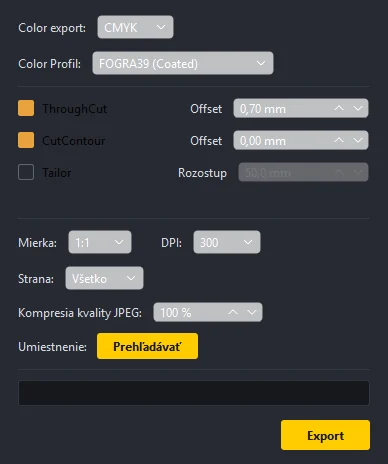
- Color export: CMYK pre tlačiareň a RIP (spot kontúry ostanú samostatné separácie), RGB pre náhľad na obrazovke.
- Color Profil: ICC profil prevodu farieb grafiky. Pre tlač v Európe je štandard FOGRA39 (Coated). Žiadny je rýchly prevod bez profilu.
- ThroughCut a jeho Offset: výsek, červená vlasová linka so spot farbou ThroughCut. Materiál sa prereže naskrz. Kladný offset posúva kontúru von od dielu, záporný dnu. Predvolene 0,70 mm.
- CutContour a jeho Offset: výrez, magenta vlasová linka so spot farbou CutContour. Obrys polepu, podklad ostáva. Predvolene 0,00 mm.
- Tailor a Rozostup: zošívacie pomôcky pre krajčírov, pozri nižšie.
- Mierka: 1:1 pre tlač v skutočnej veľkosti, 1:10 a 1:20 pre kontrolný výtlačok.
- DPI: rozlíšenie rastrovanej grafiky. 300 dpi je bežná veľkoplošná tlač, vyššie hodnoty zväčšia súbor.
- Strana: každá pracovná plocha je jedna strana PDF. Všetko exportuje všetky plochy.
- Kompresia kvality JPEG: 100 % je bez straty, pod približne 85 % sa na plochách môžu objaviť artefakty.
- Umiestnenie a tlačidlo Prehľadávať: kam sa PDF uloží. Bez výberu sa program spýta pri exporte.
- Export spustí uloženie. Priebeh ukazuje pásik v okne.
Voľby si program pamätá pre ďalší export. Predvolený názov súboru je názov prvého dielu s príponou „_strih.pdf“. Po uložení stavový riadok vypíše farebný režim, profil, mierku, DPI, počet strán, rozmer, počet rezných čiar a veľkosť súboru.
Spot farby sa v PDF volajú presne ThroughCut a CutContour, tak ich očakávajú RIP-y ako Roland VersaWorks, Esko alebo Caldera. Vlasová linka má 0,1 pt, aby sa nezapočítala do potlače.
Pozor: Export do PDF nie je dostupný v edícii Lite. Strih sa v Lite vyváža do DXF alebo SVG.
Tailor: zošívacie pomôcky
Pre čalúnnikov a krajčírov, ktorí diely zošívajú. Po zapnutí Tailor pribudnú za orezom paličky podľa švov: 3 mm bezpečná zóna, 5 mm palička, 2 mm medzera. Každá piata palička nesie guličku s číslom švu, obe strany toho istého švu majú rovnaké číslo. Paličky sa merajú po 3D oblúku švu, nie po 2D obryse, takže obe strany švu sedia na sebe.
- Rozostup určuje vzdialenosť paličiek (predvolene 50 mm).
- Zapnutie Tailoru prepne ThroughCut na 10 mm a vypne CutContour, vypnutie vráti pôvodné hodnoty.
- Pod riadkom sa ukáže odporúčaný rozostup dielov pri autonestingu, aby si pásmo paličiek každého dielu nezasahovalo do susedného. Túto hodnotu nastavte ako Medzeru medzi dielmi v Auto-neste.
- Pomôcky sa tlačia čiernou, nie ako rezacie dáta, majú ich vidieť ľudia pri šití.
Export do DXF
Stlačte DXF · rezanie, zvoľte súbor a uložte. Predvolený názov je názov dielu s príponou „_strih.dxf“.
- Rezné obrysy sú vo vrstve CUT (zelená), značiace krivky vo vrstve KRIVKY (žltá).
- Súradnice sú od rohu pracovnej plochy v milimetroch.
- Obrysy s hladkými krivkami sa ukladajú ako SPLINE, ostatné ako LWPOLYLINE.
- Zošívacie pomôcky sa do DXF nekreslia, sú len v PDF.
Súbor otvoríte v ExactCut alebo v softvéri plottera. Stavový riadok vypíše počet obrysov a kriviek.
Export do SVG
SVG · krivky uloží ten istý strih ako vektorový súbor v mm 1:1 so skupinami CUT a KRIVKY a hladkými krivkami. Hodí sa na kontrolu v grafickom programe alebo pre nástroje, ktoré DXF nečítajú.
Rezný plán
Rezný plán je kontrolný list pre dielňu: vľavo pracovné plochy s rozloženými dielmi, vpravo model z vybraných strán. Každý diel má jedinečnú farbu v 2D aj 3D, takže je hneď vidieť, ktorý kus patrí kam na auto.
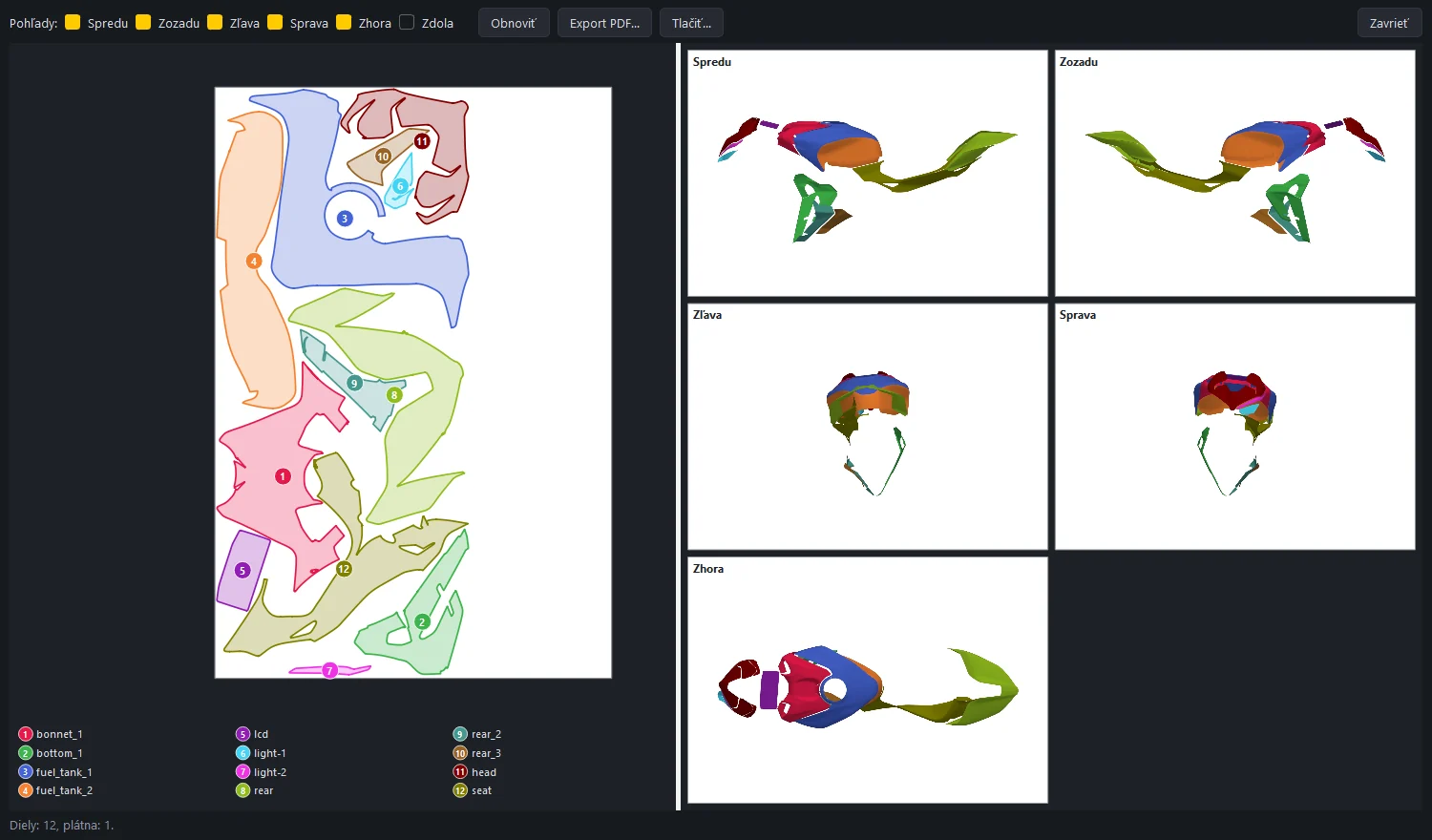
- Zaškrtávacie políčka Pohľady (Spredu, Zozadu, Zľava, Sprava, Zhora, Zdola) určujú, ktoré pohľady sa vykreslia.
- Obnoviť prekreslí okno po zmene v strihu.
- Export PDF… uloží plán na formát A4 na šírku, Tlačiť… ho pošle na tlačiareň.
- Dole je legenda s číslom a názvom každého dielu; diel mimo pracovnej plochy je označený ako (mimo plátna).
- 3D sa kreslí z remeshovaných sietí sploštenia, nie z pôvodných skenov — okno sa preto otvorí aj pri veľkých projektoch.
Náhľad (technický a renderovaný)
Náhľad ukáže, ako bude vozidlo vyzerať s nalepenou potlačou, a uloží obrázky pre zákazníka.
V poli Zobrazenie vyberte Technický náhľad pre sivý model s čiernym vlasovým obrysom, švami a nárezmi. Renderovaný náhľad zobrazuje grafiku na povrchu bez technických kontúr. Vybraný režim platí pre živý náhľad, všetky vybrané pohľady aj uložené JPEG a aplikácia si ho pamätá. Prepnutie zachová natočenie vlastných pohľadov.
Ak má pracovná plocha nastavený smer vlákna, technický náhľad prenesie jej šrafovanie na model čiernymi vlasovými čiarami vrátane uloženého JPEG. Zachová smer, rozostup aj polohu vzoru na dieloch. Prepínač vzoru v 3D editore na to nemá vplyv. Voľba smeru vlákna — šrafovanie vypne. Po zmene nastavenia plochy použite v náhľade Obnoviť.
Technický export JPEG obsahuje pod obrázkom legendu obrysu modelu, švov a nárezov a zapnutého šrafovania. Legenda uvádza iba prvky prítomné v náhľade a neprekrýva model. Pri spoločnom obrázku je jedna legenda pod všetkými pohľadmi; pri samostatných obrázkoch ju má každý JPEG.
Každý exportovaný JPEG má dole pätičku s logom WrapForge a webom wrapforge.sk, rovnako ako rezný plán. Pätička je pod pohľadmi a prípadnou legendou.
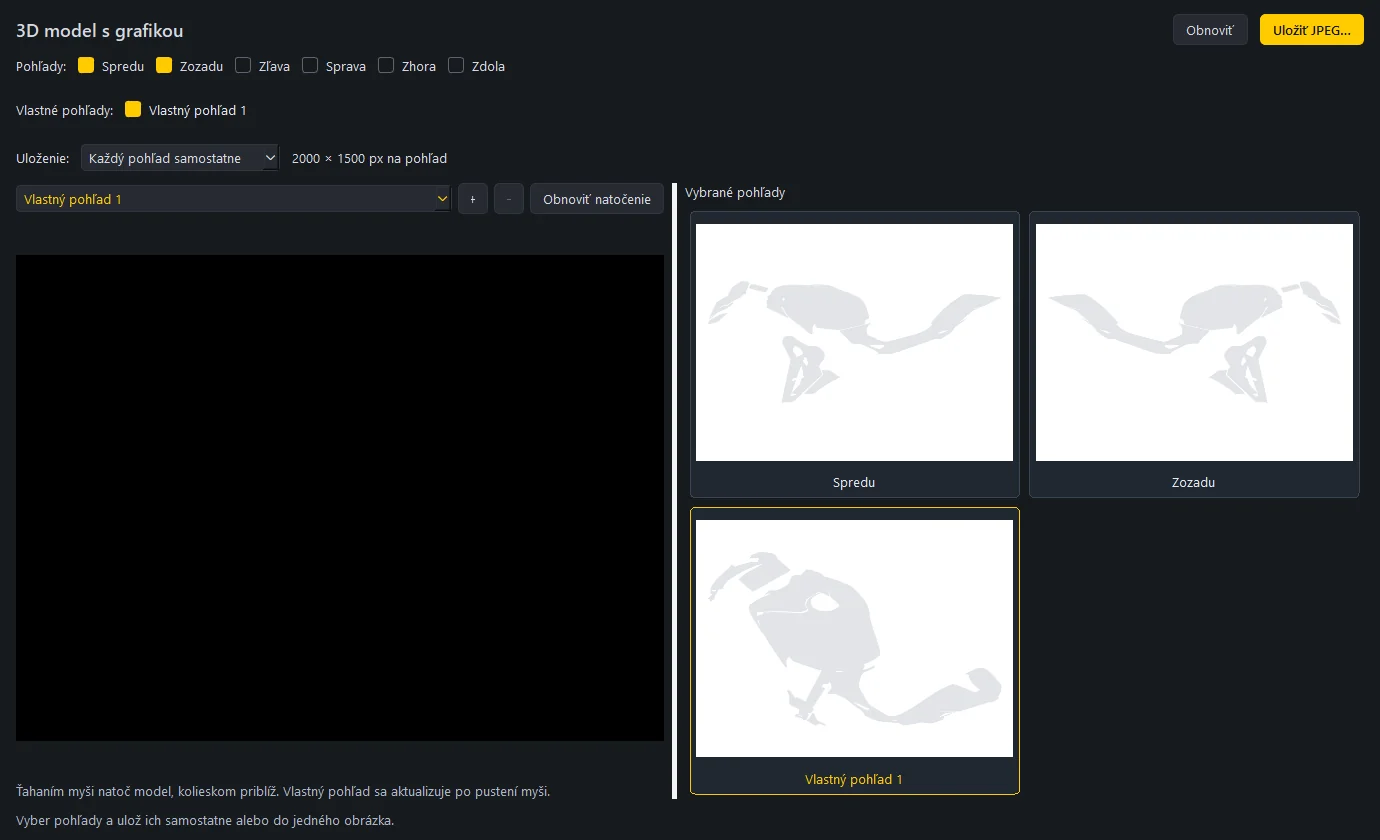
- Pohľady sú pevné strany modelu; Vlastné pohľady si natočíte myšou v ľavom okne (ťah otáča, koliesko približuje) a tlačidlom + pridáte ďalší. Obnoviť natočenie vráti východiskovú polohu.
- Uloženie: Zoskupené do jedného JPEG dá jeden kontaktný list, Každý pohľad samostatne uloží jeden súbor na pohľad. Rozlíšenie je 2000 × 1500 px na pohľad.
- Obnoviť načíta aktuálnu grafiku z projektu, Uložiť JPEG… vyexportuje vybrané pohľady.
- Okno má vlastné kópie dielov a kamier: otáčanie v náhľade nehýbe modelom ani grafikou v projekte.
Rezanie do plotra
Tlačidlo Rezať v skupine Rezanie pošle strih z vybranej pracovnej plochy priamo do rezacieho plotra, bez medzikroku cez DXF. Podrobne v kapitole Rezanie do plotra.
Export z kontextového menu
Pravý klik na diel v strome ponúka Export strihu 2D (DXF), (SVG) a (PDF 1:1) aj z ktorejkoľvek stanice.
Export 3D dielu
Súbor → Exportovať… (STL, OBJ) alebo Ctrl+E uloží aktuálny 3D diel ako STL, OBJ alebo PLY, napríklad upravený a opravený sken pre iný program. Exportuje sa označený diel, nie celá scéna.
Export kriviek IGES
Krivky z nástroja Krivka (spline, polyline, hranice) sa dajú uložiť ako IGES pre CAD: pravý klik na krivku v strome → Exportovať ako IGES. Pri viacerých označených krivkách je k dispozícii export do jedného súboru. Súbor je v milimetroch.
Projekt .wfg
Súbor → Uložiť (Ctrl+S) uloží celú scénu do projektu .wfg: všetky diely, skupiny, entity, sploštenia, mapy napätia, grafiku aj pracovné plochy. Projekt sa otvorí cez Otvoriť alebo dvojklikom na súbor v Prieskumníkovi.
- Veľkosť projektu je daná počtom vrcholov a grafikou, od jednotiek MB pri malých dieloch po stovky MB pri celom aute.
- Program ukladá bezpečne: nová verzia sa zapíše vedľa, predchádzajúca ostane ako záloha s príponou .bak, kým sa nový súbor nedokončí.
- Uložiť sa nedá, kým je otvorený panel nástroja. Najprv ho zavrite cez Použiť alebo Zrušiť.
- Ukladanie je povolené vždy, aj keď sú nástroje zamknuté licenciou.
Tip: Ukladajte si projekt po každom väčšom kroku (po oprave siete, po Reze krivkou, po sploštení). Pri veľkých skenoch tak nestratíte hodiny práce.
7 Rezanie do plotra
WrapForge pošle hotový strih priamo do rezacieho plotra: bez medzikroku cez DXF a bez druhého programu. Reže sa vždy jedna pracovná plocha — tá, ktorú vyberiete v okne Rezanie.
Postup má dva kroky: raz nastavíte zariadenie (plotter) a potom už len otvárate Rezanie, skontrolujete náhľad a spustíte rez.
Rezacie zariadenia
Zoznam plotrov otvoríte cez Nastavenia → Zariadenia alebo tlačidlom Zariadenia… priamo v okne Rezanie.
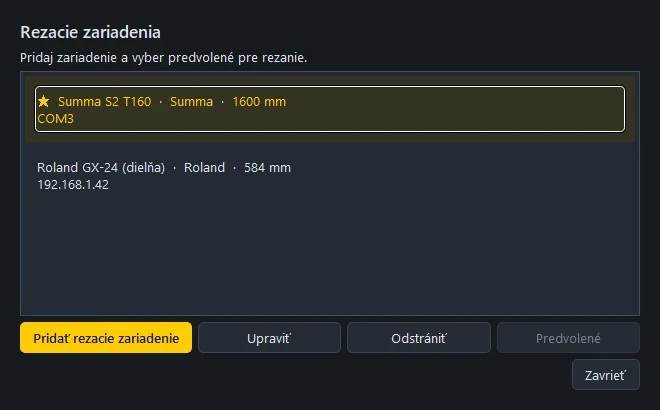
- V zozname je pri každom zariadení značka, šírka a pripojenie (COM port, IP adresa alebo Windows tlačiareň). Hviezdička označuje predvolené zariadenie, ktoré sa ponúkne pri rezaní.
- Pridať rezacie zariadenie otvorí formulár nižšie, Upraviť ho otvorí pre vybrané zariadenie (to isté urobí dvojklik).
- Odstrániť zariadenie zmaže, Predvolené urobí z vybraného to hlavné.
Pridanie plottera
| Pole | Čo zadať |
|---|---|
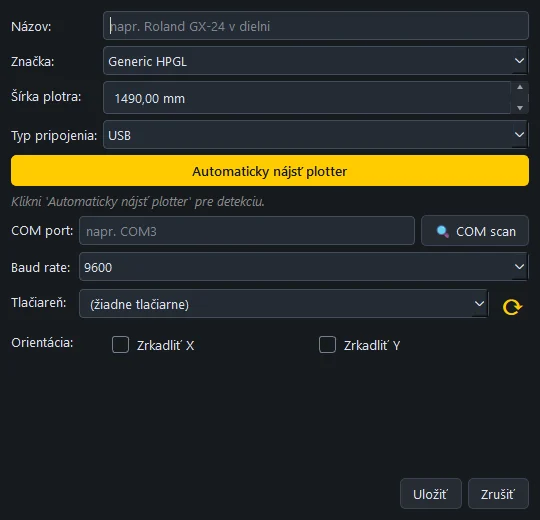
| Názov | Ľubovoľný popis, napríklad „Summa v dielni“. Pod ním sa plotter ponúka pri rezaní. |
| Značka | Generic HPGL, Roland, Graphtec, Summa, Mimaki, GCC alebo Čínske generické. Určuje dialekt HPGL, ktorý sa do plottera posiela. |
| Šírka plotra | Použiteľná šírka rezu v mm. Pracovná plocha nesmie byť širšia, inak sa rez nespustí. |
| Typ pripojenia | USB (sériový COM port alebo Windows tlačiareň) alebo LAN (TCP/IP) (IP adresa a port, typicky 9100). |
- Automaticky nájsť plotter prehľadá Windows tlačiarne aj COM porty a nájdené zariadenie predvyplní. Je to najrýchlejšia cesta; keď nič nenájde, zadajte port ručne.
- COM port a Baud rate sa používajú pri sériovom pripojení (typicky 9600). COM scan naskenuje len sériové porty.
- Tlačiareň je cesta cez ovládač Windows — vyberte plotter zo zoznamu nainštalovaných tlačiarní.
- Orientácia: Zrkadliť X a Zrkadliť Y preklopia dáta, keď plotter reže v opačnom smere, než čaká program.
- Uložiť zariadenie zapíše. Program skontroluje názov, šírku a pripojenie a chýbajúci údaj oznámi.
Pozor: Zrkadlenie v zariadení sa týka len smeru rezu na stroji. Zrkadlový diel (druhá strana vozidla) sa rieši v strihu nástrojom Zrkadliť v stanici Dizajn.
Okno Rezanie
V stanici Export stlačte Rezať.
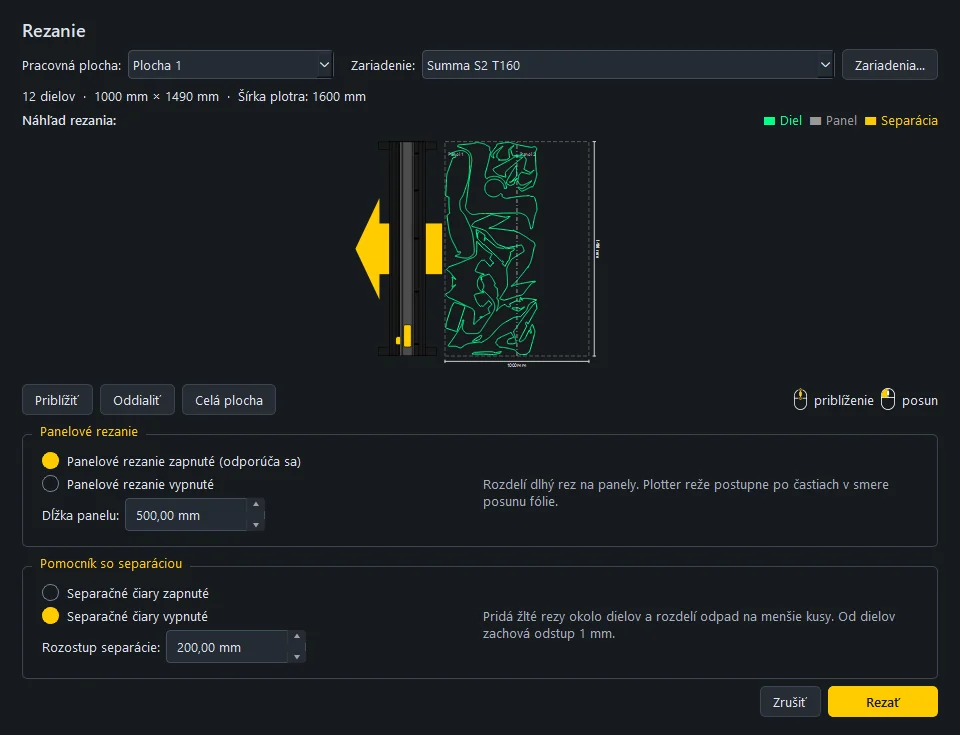
- Pracovná plocha: ktorá strana strihu sa reže. Plochy sa vyberajú podľa názvu, ktorý im dáte v prehliadači plôch.
- Zariadenie: plotter zo zoznamu. Zariadenia… otvorí správu zariadení bez zatvorenia okna Rezanie.
- Riadok pod výberom zhrnie úlohu: počet dielov, rozmer plochy a šírku plottera.
- Náhľad rezania ukazuje presne to, čo pôjde do stroja: zelené obrysy dielov, sivé hranice panelov a žlté separačné rezy. Tlačidlá Priblížiť, Oddialiť a Celá plocha, koliesko približuje, stredné tlačidlo posúva.
- Rezať odošle úlohu, Zrušiť okno zavrie bez rezania.
Panelové rezanie
Dlhý rez sa rozdelí na panely a plotter reže postupne po častiach v smere posunu fólie. Predchádza to zbiehaniu materiálu pri dlhých úlohách, preto je predvolene zapnuté.
- Dĺžka panelu (predvolene 500 mm) určuje, po akých úsekoch sa reže. Najmenej 100 mm.
- Pri vypnutom paneli sa celá plocha reže naraz. Pri veľmi dlhej úlohe program upozorní, že panelov je priveľa, a navrhne zväčšiť dĺžku panelu.
Pomocník so separáciou
Zapnuté separačné čiary pridajú rezy okolo dielov a rozdelia odpad na menšie kusy, ktoré sa lepšie odstraňujú. Od dielov si zachovajú odstup 1 mm.
- Rozostup separácie (predvolene 200 mm) je vzdialenosť pomocných rezov. Najmenej 50 mm.
- Ak diel leží príliš blízko okraja plochy, program oznámi, že separácia potrebuje okolo dielov aspoň 1 mm miesta. Posuňte diely od okraja alebo separáciu vypnite.
Nastavenia panelov aj separácie si program pamätá na ďalšie rezanie.
Odoslanie úlohy
Po stlačení Rezať sa otvorí okno Odosielanie do plotra s pásikom priebehu a tlačidlom Zastaviť.
- Po dokončení sa ukáže hlásenie Dáta boli odoslané do plotra.
- Zastaviť prenos preruší. Plotter môže dokončiť príkazy, ktoré už prijal — zastavte ho aj na stroji.
- Ak spojenie zlyhá, program vypíše dôvod od Windows (napríklad zlý port alebo zariadenie neodpovedá). Skontrolujte kábel, zapnutie stroja a nastavenie v Zariadeniach.
Program do plottera posiela HPGL — ten istý jazyk, aký používa softvér plotra. Obrysy sa režú v poradí, v akom ležia na ploche, a na konci sa nôž vráti do počiatku.
Čo si pripraviť pred rezaním
- Diely musia byť sploštené, viditeľné a celé na pracovnej ploche. Diel, ktorý presahuje okraj, rez zastaví — presuňte ho alebo použite Auto-nest.
- Šírka pracovnej plochy musí byť menšia alebo rovná šírke plottera. Zmeníte ju v nástroji Plochy.
- Obrys, ktorý má byť čistý rez, doladíte v skupine Obrys (Redukcia, Brúska, Zaobliť roh). Plotter kopíruje krivku presne, aj s hrboľmi.
- Značiace krivky (žlté) sa do rezu neposielajú — sú len v exporte DXF, SVG a PDF.
Tip: Prvý rez novým zariadením urobte na odrezku: skontrolujete tlak noža aj to, či zariadenie nepotrebuje zrkadlenie. Náhľad v okne Rezanie ukáže tvar, ale nie prítlak.
Keď rezanie nejde
| Hlásenie | Čo s tým |
|---|---|
| Nie je pridané rezacie zariadenie. | Pridajte plotter v Nastavenia → Zariadenia. |
| Pracovná plocha je širšia než nastavená šírka rezacieho zariadenia. | Zmenšite šírku plochy alebo opravte šírku plottera v jeho nastavení. |
| Na tejto ploche nie sú žiadne rezné diely. | Na vybranej ploche nič neleží. Vyberte inú plochu alebo diely rozložte Auto-nestom. |
| Niektorý diel presahuje pracovnú plochu. | Posuňte diel celý dovnútra plochy. |
| Separácia potrebuje okolo dielov aspoň 1 mm miesta. | Posuňte diely od okraja alebo vypnite separačné čiary. |
| Príliš veľa panelov. | Zväčšite dĺžku panelu. |
| Zadaj IP adresu alebo názov hostiteľa a port 1–65535. | Pri pripojení LAN chýba adresa alebo port zariadenia. |
8 Postupy od začiatku do konca
Tri typické zákazky krok za krokom. Každý postup používa nástroje z predchádzajúcich kapitol, tu sú zoradené tak, ako idú za sebou v dielni.
Prilba s potlačou do PDF
Cieľ: tlačená fólia na prilbu, rozdelená na diely so švami, s reznými kontúrami pre RIP tlačiarne.
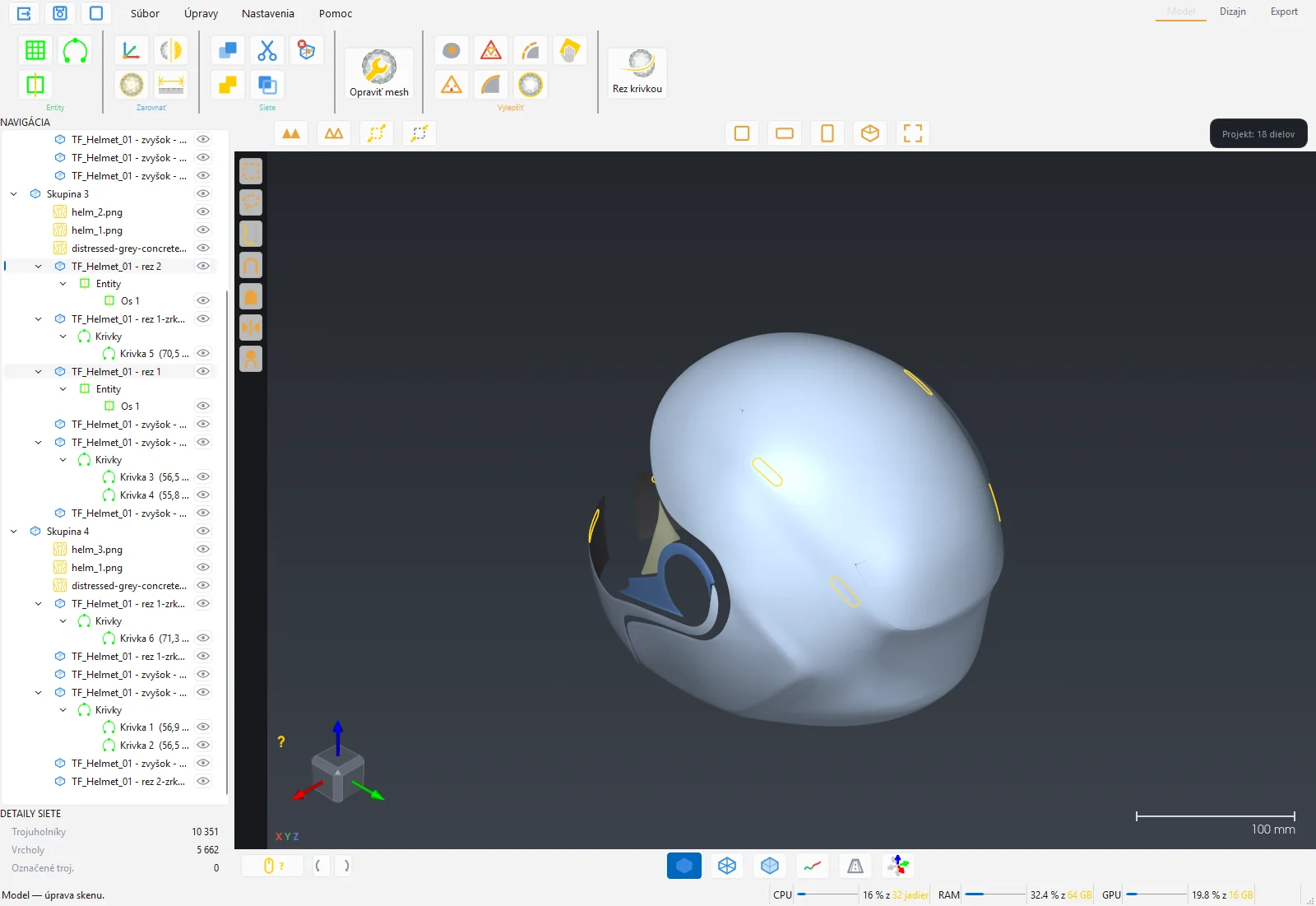
- Otvorte sken prilby (STL). Skontrolujte počet trojuholníkov pod stromom.
- Opraviť: nechajte predvolené kategórie, zapnite Zvýrazniť chyby na sieti, stlačte Použiť a OK.
- Diery: sken prilby má často otvory v priezore a pri okraji. Klik na obvod dieru vyplní, OK uloží.
- Rez krivkou: nakreslite krivky tam, kde budú švy fólie. Prilba sa rozdelí typicky na temeno, dva boky a zadnú časť. Krivky uzavrite alebo napojte na obvod. Použiť ukáže farebný náhľad, OK vytvorí vrstvy.
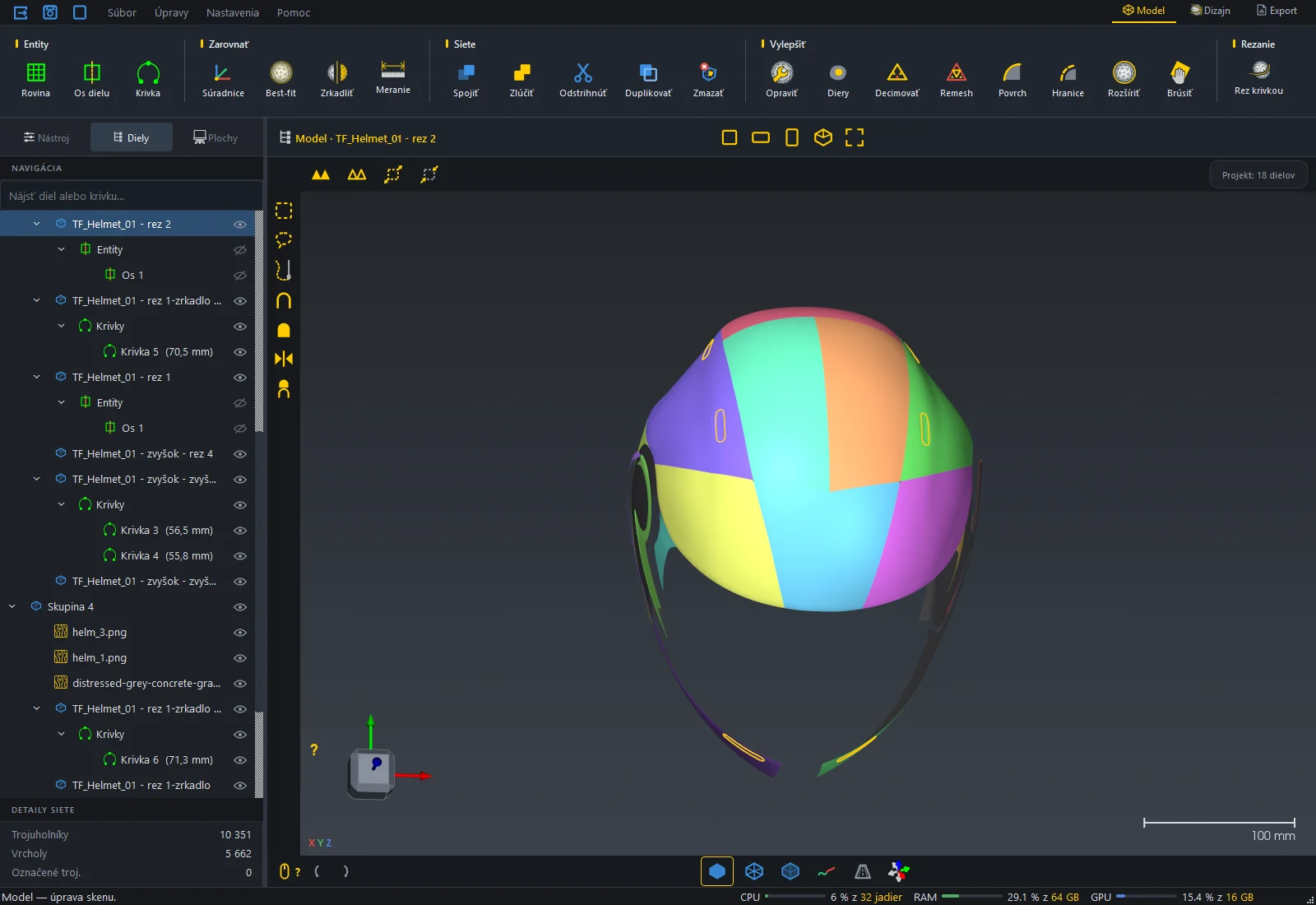
- Diely dajte do skupiny: označte ich v strome cez Ctrl+klik, pravý klik → Vytvoriť skupinu. Skupina umožní jednu grafiku cez všetky diely.
- Prepnite do Dizajn. Kliknite na skupinu (označia sa všetci členovia) a stlačte Remesh, Štart, OK.
- Sploštenie na označenej skupine. Diely sa objavia v 2D pod pracovnou plochou.
- Zapnite Sfarbenie napätia a skontrolujte mapu. Červené alebo čierne plochy znamenajú, že diel treba v Modeli rozrezať inak.
- Grafika: Importovať obrázok, potiahnuť na prilbu v 3D. Projekcia Plachta, aby vzor nadväzoval cez švy; Napnúť ho roztiahne cez celú skupinu. OK.
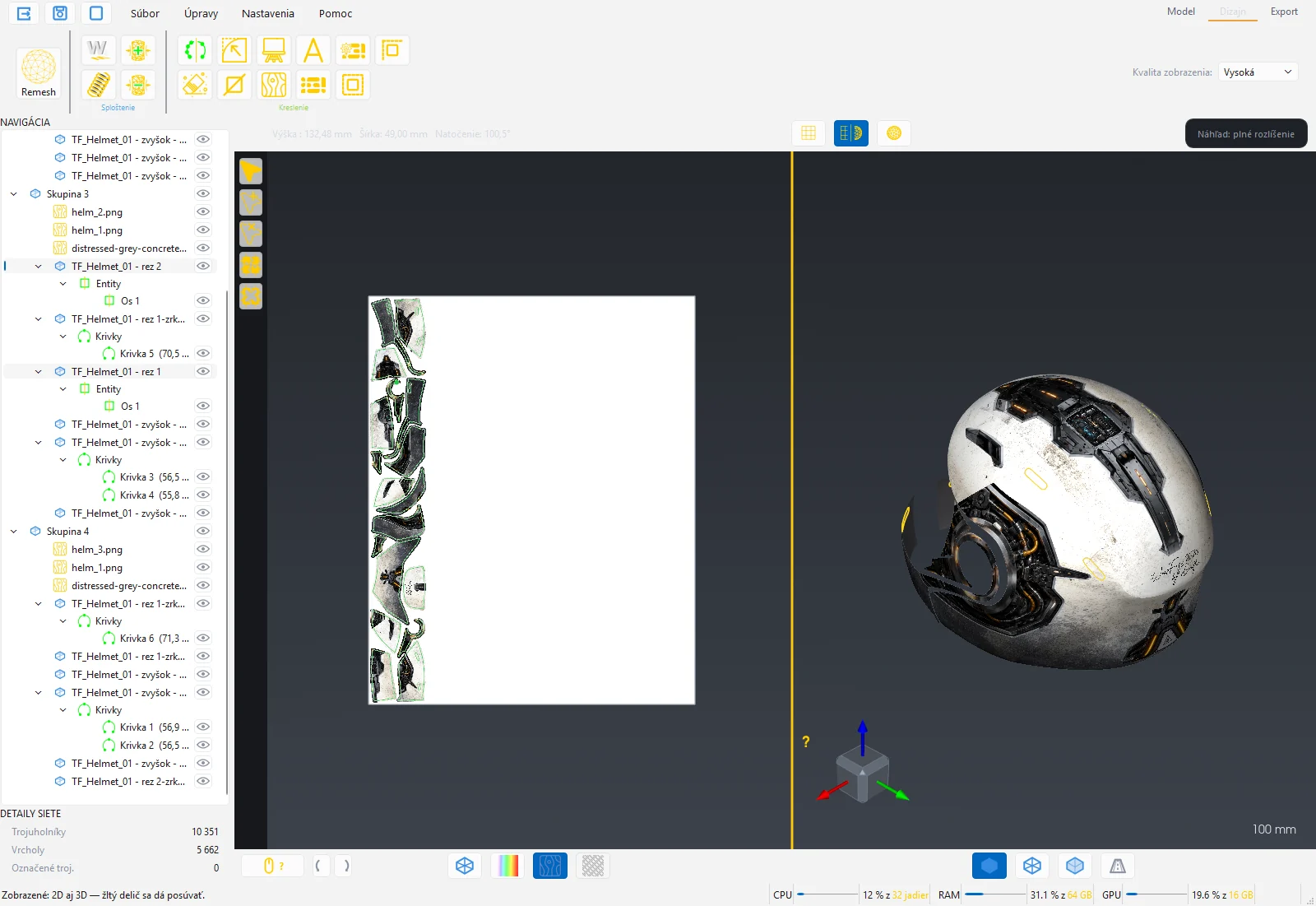
- Auto-nest: rozložte diely na pracovnú plochu podľa šírky role.
- Prepnite do Export → PDF · tlač: CMYK, FOGRA39, ThroughCut 0,7 mm, mierka 1:1, 300 dpi, Export.
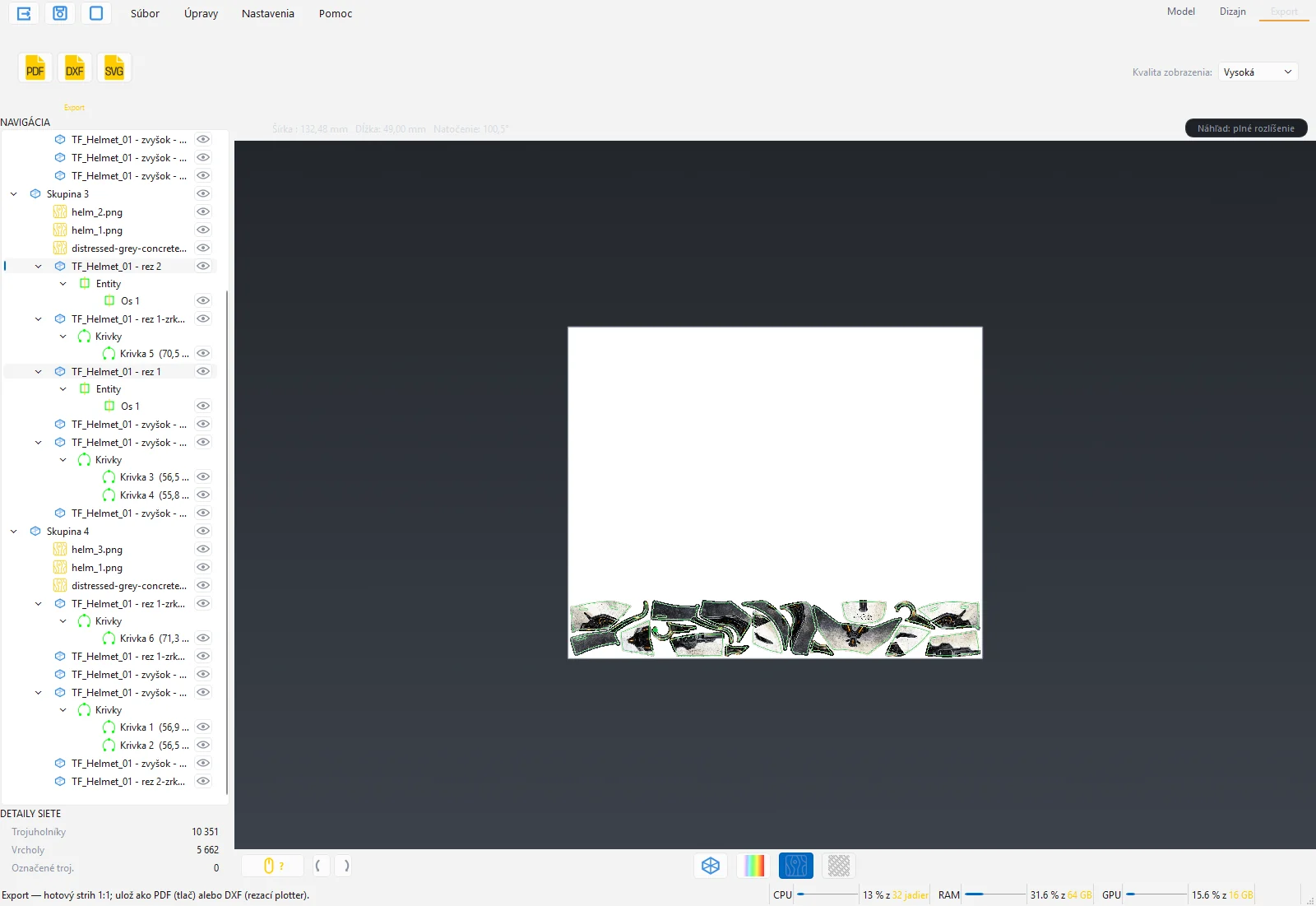
- Uložte projekt (Ctrl+S) pre prípadnú opakovanú výrobu.
Motocykel bez potlače do DXF pre plotter
Cieľ: číra PPF fólia na nádrž a kapotáž motocykla, rezaná na plotteri.
- Otvorte sken. Ak je motocykel naskenovaný ako jeden celok, Rez krivkou oddeľte diely (nádrž, kapotáž, sedadlo, svetlá) a pomenujte ich v strome (F2).
- Pri každom diele skontrolujte Opraviť a zubaté okraje vyhlaďte nástrojom Hranice.
- Tam, kde má fólia ísť za hranu dielu, použite Rozšíriť o 5 až 10 mm.
- V Dizajn označte všetky diely, Remesh a Sploštenie.
- Prezrite mapu napätia. Nádrž je klenutá, pri veľkom ťahu ju rozrežte v Modeli na dve polovice so švom v strede.
- Obrys doladíte: Redukcia (Automatická redukcia), Zaobliť roh na ostrých rohoch, ktoré by sa pri lepení dvíhali. Diel druhej strany vozidla urobíte z hotového obrysu cez Kopírovať a Zrkadliť.
- Na diely, kde sa fólia zakladá, dajte Kontúra Von o 3 mm.
- Natočenie: šírka role, medzera 5 mm, natočenie voľné. Použiť.
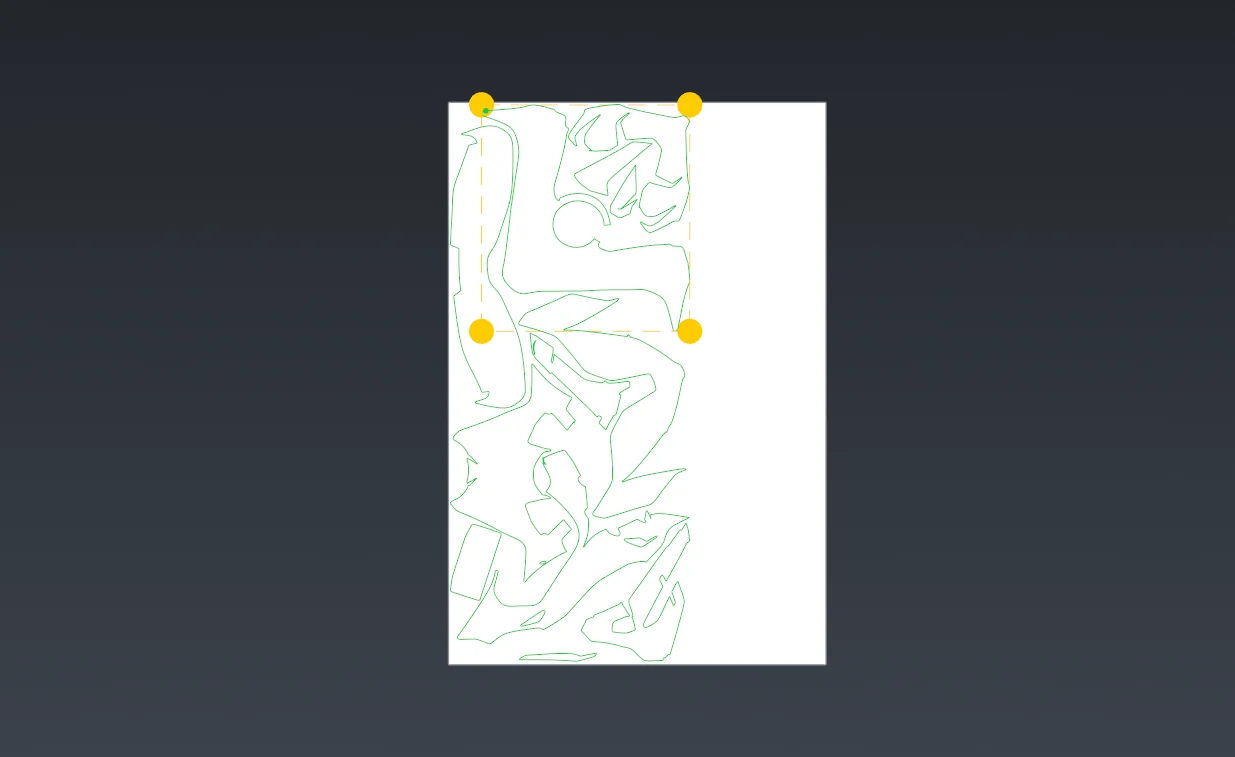
- Export → DXF · rezanie. Súbor otvorte v ExactCut alebo v softvéri plottera; obrysy sú vo vrstve CUT.
- Alebo režte rovno z programu: Export → Rezať, vyberte plochu a plotter, skontrolujte náhľad a spustite rez (pozri kapitolu Rezanie do plotra).
Kapota z kompozitu so smerom vlákna
Cieľ: strih výstuže (karbón, sklo) pre laminovanie kapoty dodávky s kontrolou smeru vlákna.
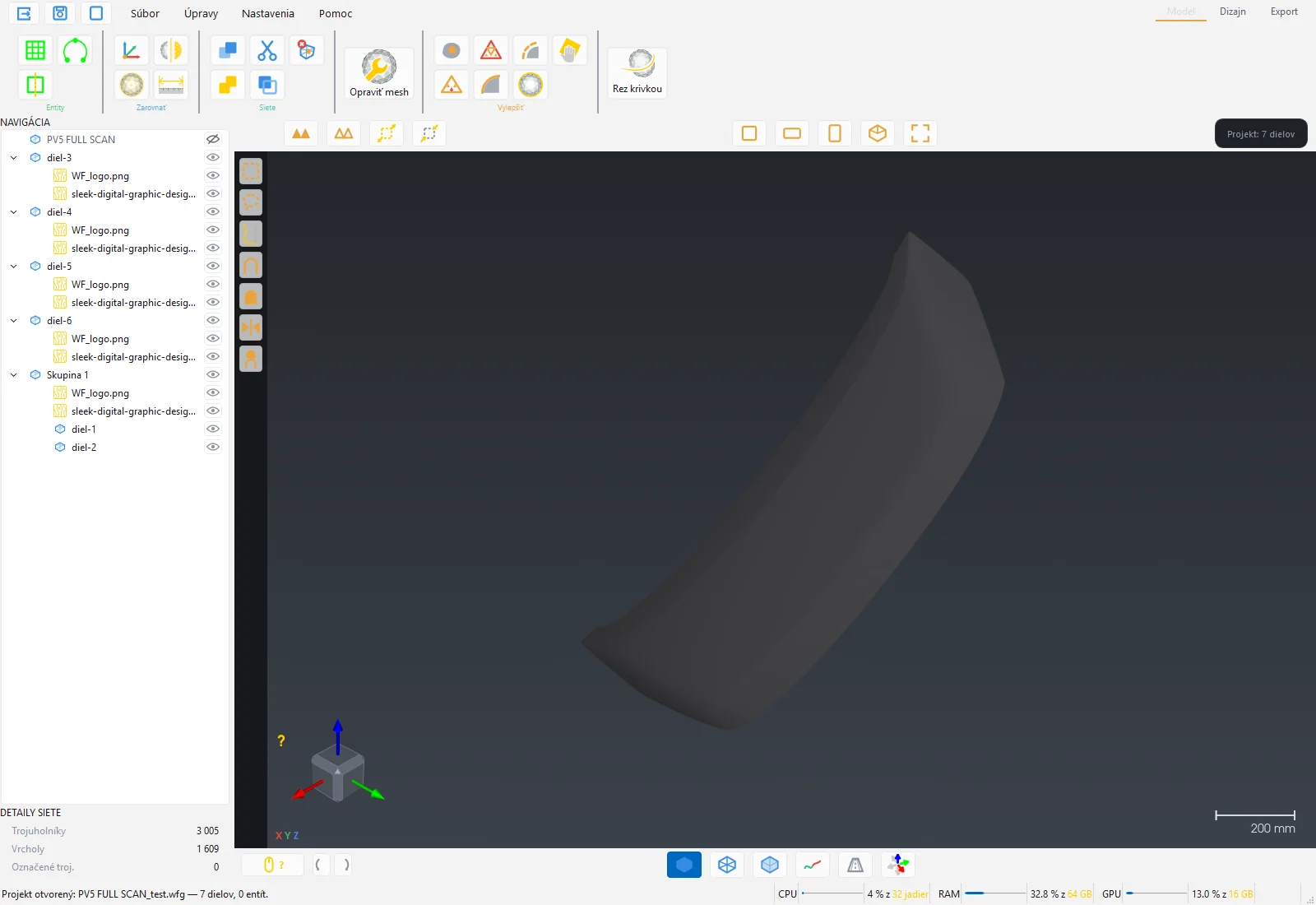
- Otvorte sken kapoty. Ak sken obsahuje aj vnútornú stranu plechu, označte vonkajší povrch nástrojom Označiť zakrivenú časť (s väčším uhlom hrany) a Duplikovať výber do novej vrstvy. Pracujte ďalej s ňou.
- Opraviť a Diery.
- Ak má kapota prelis, ktorý sa nedá rozvinúť v jednom kuse, Rez krivkou ho oddeľte. Vrchná plocha ostane ako jeden diel.
- Dizajn: Remesh s vyšším počtom vrcholov (napríklad 8000), Sploštenie.
- Pružnosť s materiálom výstuže (importujte vlastný materiál s modulmi v smere návinu a priečne, režim Ortotropný).
- Natočenie: nastavte Smer vlákna (0°, 45° alebo 90°) a dielu priraďte pevné natočenie voči kraju materiálu. Zapnite Zobrazenie materiálu a na 3D modeli skontrolujte, ako vlákno prechádza cez kapotu.
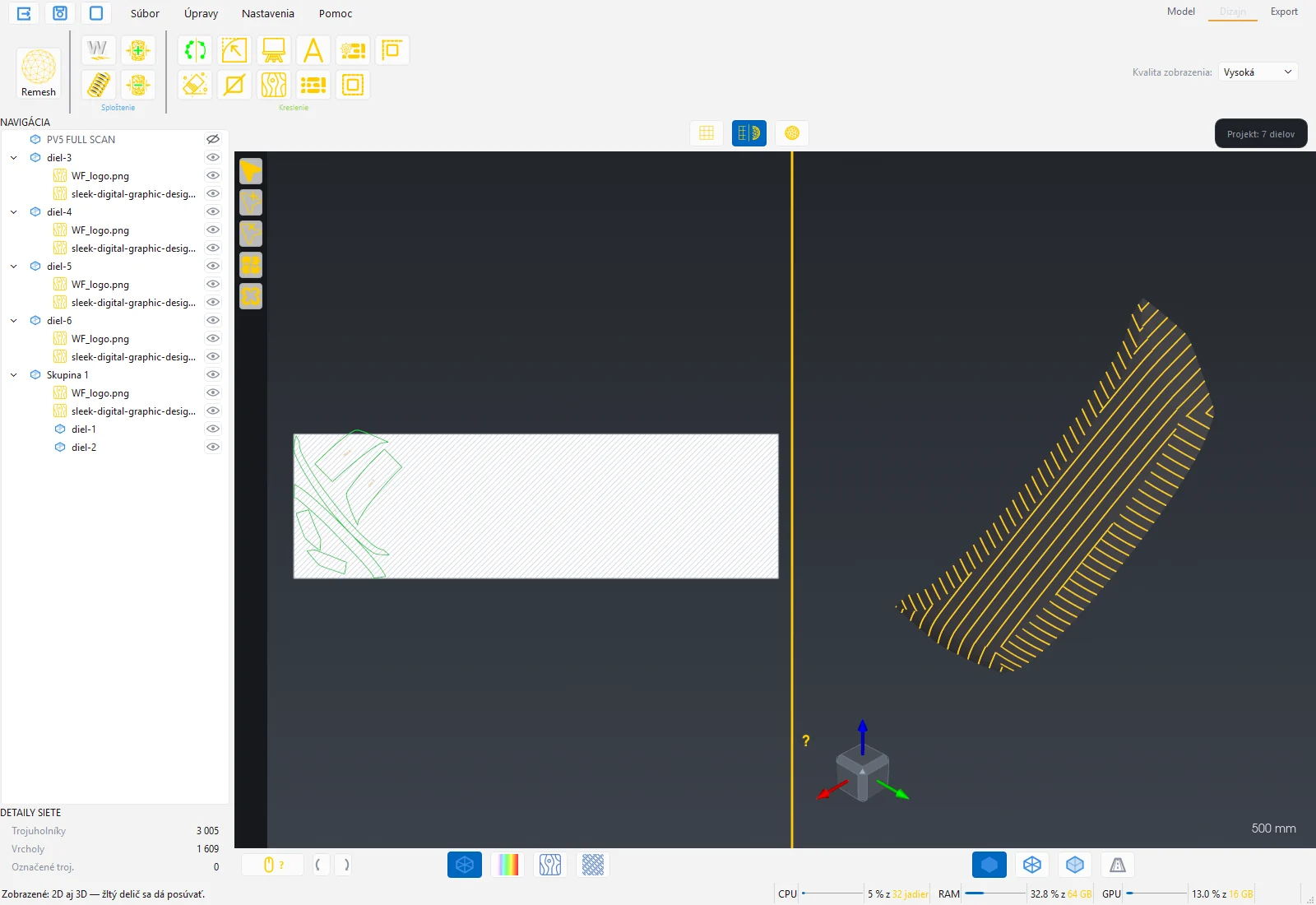
- Použiť v paneli Natočenie rozloží diely s pevným natočením.
- DXF · rezanie pre rezací plotter alebo PDF · tlač 1:1 pre šablónu na tlač.
Tip: Pri viacvrstvovom laminovaní uložte projekt a pre každú vrstvu zmeňte len Smer vlákna a natočenie dielov; strih ostáva rovnaký.
9 Riešenie problémov
Najčastejšie situácie a čo s nimi. Ak riešenie nepomôže, napíšte na podpora@draftex.sk a priložte verziu programu (Pomoc → Podpora), kód počítača (Nastavenia → Licencia) a súbor, na ktorom problém vzniká.
Licencia a spustenie
„Licenčný server je nedostupný.“ pri štarte
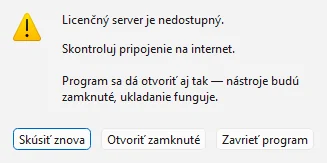
Program sa nespojil s licenčným serverom. Ponúkne Skúsiť znova, Otvoriť zamknuté (nástroje zamknuté, ukladanie funguje) a Zavrieť program. Postupujte v tomto poradí:
- Skontrolujte, či počítač má internet a či prehliadač otvorí https://wrapforge.sk.
- Antivírus alebo firewall (najčastejšie ESET) môže blokovať spojenie práve tomuto programu, hoci prehliadač funguje. Pridajte WrapForge medzi povolené aplikácie pre odchádzajúce spojenia na port 443.
- Na Windows 10 bez aktualizácií môže chýbať koreňový certifikát, ktorému server dôveruje. Nainštalujte aktualizácie Windows a spustite program znova.
- Firemná sieť s proxy: program používa nastavenie proxy z Windows. Overte ho v Nastaveniach Windows → Sieť a internet → Proxy.
- Ak nič nepomôže, podpora vám pošle diagnostický nástroj, ktorý vypíše presnú príčinu. Spustite ho pod tým istým používateľom Windows ako program a výpis pošlite späť.
„Licenčné miesto práve používa iný počítač.“
Všetky miesta licencie sú obsadené. Buď na druhom počítači program zavrite, alebo stlačte Prevziať miesto. Druhý počítač dostane 30 sekúnd na uloženie práce a potom sa zamkne. Ak miesto drží počítač s offline výpožičkou, prevziať sa nedá, kým výpožička neskončí alebo ju neobnoví.
Žltý pruh „Spojenie s licenčným serverom je prerušené“
Výpadok internetu počas práce. Program beží ďalej 15 minút, pruh ukazuje odpočet. Uložte si prácu a stlačte Skúsiť znova, keď je spojenie späť. Po uplynutí sa nástroje zamknú, ukladanie ostáva.
„WrapForge už na tomto počítači beží.“
Program beží len raz. Prepnite sa do otvoreného okna. Ak okno nevidíte, pozrite panel úloh alebo Správcu úloh, či predchádzajúca inštancia ešte nekončí.
„Táto funkcia nie je v edícii Lite.“
Export do PDF a práca s grafikou sú v edícii Standard a Pro. Strih vyvezte do DXF alebo SVG, alebo kontaktujte podporu ohľadom zmeny edície.
Sploštenie a sieť
„Diel ešte neprešiel remeshom.“
Sploštenie prijíma len diely po Remeshi. Spustite Remesh v stanici Dizajn a potom Sploštenie.
Remesh zlyhá pri každom počte vrcholov
Sieť je poškodená. V stanici Model spustite Opraviť so všetkými kategóriami, prípadne Diery. Ak diel obsahuje dve vrstvy skenu na sebe (vonkajšia a vnútorná strana), oddeľte vonkajšiu Označiť zakrivenú časť a Duplikovať výber.
„Sieť sa nedá pripraviť na sploštenie (tunel / nemanifold aj po sanitácii)“
Diel má tvar trubice alebo nemanifoldné miesta (hrana s tromi stenami). Rozrežte ho Rezom krivkou tak, aby každý kus bol otvorená plocha, a spustite Opraviť.
Remesh dobehol, ale diel sa nedá sploštiť
Remesh v režime Manuálny je surový: prestaví sieť na zadaný počet vrcholov a strih nekontroluje. Prepnite ho na Inteligentný a spustite znova — sám nájde počet, pri ktorom strih vyjde.
Tmavé krížiky v 2D strihu (prevrátené polygóny)
Diel je príliš zakrivený na jeden kus. Vráťte sa do Modelu, rozrežte ho na viac dielov a zopakujte Remesh a Sploštenie. Pružnosť a Pnutie s prevrátenými polygónmi nepracujú.
Červené alebo čierne plochy v mape napätia
Fólia by sa v tom mieste musela natiahnuť alebo stlačiť viac, než znesie. Buď zmeňte polohu švu (rozrežte diel inak), alebo pri lepení počítajte s natiahnutím a použite Pnutie + v smere naťahovania.
Obrys po sploštení vyzerá zjednodušený, chýbajú drobné prelisy
Zvýšte v Remeshi Cieľový počet vrcholov a zopakujte Remesh a Sploštenie.
Krivka rezu je červená a Použiť nič neurobí
Červená krivka má voľný koniec. Pripojte ho na obvod dielu alebo na inú krivku (dvojklik tam čiaru ukončí), alebo krivku uzavrite klikom na prvý bod.
Výber a zobrazenie
Výber obdĺžnikom označí aj zadnú stranu skenu
Vypnite Skrz v ľavej lište, výber potom berie len viditeľné trojuholníky.
Výber štetcom alebo obdĺžnikom je bodkovaný, neúplný
Pri veľmi hustom skene s viacerými vrstvami program vyberá len viditeľný povrch. Použite Rozšíriť výber (+) alebo Označiť zakrivenú časť, ktorý vyberie súvislú plochu po hrany.
Model sa neotáča ľavým tlačidlom
Je to zámer: pohľad otáča pravé tlačidlo, ľavé je pre nástroje. Prehľad ovládania je pod tlačidlom s otáznikom vľavo v spodnej lište.
Nápoveda nástroja sa neotvára sama
Automatické otváranie bubliny sa dá vypnúť v Nastavenia → Zobrazenie, voľba Zobrazovať nápovedu pri spustení funkcie. Ikona myši s otáznikom v paneli nástroja ju otvorí vždy.
Grafika sa v 3D zobrazuje rozmazane
Zvýšte Kvalita zobrazenia vpravo hore na Vysoká alebo Realistická. Na export tlače nastavenie nemá vplyv, PDF sa vždy renderuje v zvolenom DPI.
Výkon a pamäť
Načítanie skenu trvá dlho alebo program hlási nedostatok pamäte
Sken si pri načítaní vypýta 8 až 12-násobok veľkosti súboru v pamäti. Zavrite diely, ktoré nepotrebujete, alebo sken najprv rozdeľte v skenovacom softvéri. Krok Späť drží kópiu siete; po veľkých operáciách uložte projekt a otvorte ho znova, pamäť sa uvoľní.
Brúsiť povrch hlási nedostatok pamäte
Zavrite iné programy a diely, ktoré nepotrebujete, alebo diel rozrežte či decimujte. Hláška uvádza, koľko pamäte je treba a koľko je voľnej.
Program „ostáva pomalý“ po zastavení dlhého výpočtu
Stlačte Stop alebo Ukončiť v okne s pásikom a počkajte, kým sa okno zavrie. Výpočet sa ukončí až vtedy.
Export
„Žiadny sploštený diel na export.“
Exportujú sa len sploštené a viditeľné diely. Skontrolujte oko v strome a či diel prešiel Sploštením.
RIP tlačiarne nevidí rezné kontúry
Kontúry sú spot farby ThroughCut a CutContour ako vlasové linky 0,1 pt. V RIP-e (VersaWorks, Caldera, Esko) nastavte, aby tieto spot farby bral ako rezacie dáta. Exportujte v CMYK, v RGB spot farby nevzniknú.
Plotter reže obrysy nepresne, oblúky sú hranaté
DXF obsahuje hladké krivky SPLINE. Ak softvér plottera SPLINE nečíta, importujte DXF do ExactCut alebo použite SVG.
Obrázok sa nedá importovať do Grafiky
Obrázok má viac než 150 miliónov pixelov alebo súbor presahuje 50 MB. Zmenšite rozlíšenie; na pomer strán obmedzenie nie je.
Spoločná fólia (Bok vozidla) sa nespočíta
Program napíše dôvod a skupina ostane na 3D plátne. Najčastejšie chýba diel medzi susednými plochami alebo sa niektorý diel spoločnej mape vymyká — vtedy mu v okne Nastaviť fóliu… zapnite lokálnu projekciu s nadväznosťou na okraji. Pre jeden diel spoločná fólia zmysel nemá.
Rezanie do plotra
„Nie je pridané rezacie zariadenie.“
Plotter pridajte v Nastavenia → Zariadenia. Tlačidlo Automaticky nájsť plotter prehľadá Windows tlačiarne aj COM porty.
„Pracovná plocha je širšia než nastavená šírka rezacieho zariadenia.“
Zmenšite šírku plochy v nástroji Plochy alebo opravte šírku plottera v jeho nastavení.
Odosielanie zlyhalo
Skontrolujte kábel a zapnutie stroja, pri sieťovom pripojení IP adresu a port (typicky 9100), pri sériovom číslo COM portu a baud rate. Ďalšie hlásenia a ich riešenie sú v kapitole Rezanie do plotra.
Aktualizácia
Aktualizácia sa nepodarila
Program pokračuje v starej verzii a ponuku zopakuje pri ďalšom spustení. Najčastejšia príčina je odmietnutý súhlas správcu Windows: bez neho sa súbory programu prepísať nedajú. Ak zlyhanie pretrváva, stiahnite od podpory plný inštalátor a spustite ho ručne.